
In Animana ist es möglich, Ihren eigenen Kontenrahmen zu gestalten, um die finanzielle Bilanz sowie Gewinn und Verlust Ihrer Tierklinik zu überwachen. Der Kontenrahmen bildet die Grundlage der Buchhaltung und besteht aus einer Liste von Hauptbüchern, die zur Führung der Buchhaltung verwendet wird. Ein Hauptbuch ist eine Sammlung gleichartiger Ausgaben- oder Einnahmeposten. Dieser Artikel erklärt, wie Sie ein neues Hauptbuch zum Kontenrahmen hinzufügen.
Bevor Sie beginnen
- Um Änderungen am Kontenrahmen vornehmen zu können, benötigen Sie die entsprechenden Zugriffsrechte. Zugriffsrechte können vom Administrator angepasst werden über Einstellungen > Allgemeine Einstellungen > Funktionen Verwalten.
- Der Kontenrahmen eines neuen Animana-Accounts enthält ausschließlich die notwendigen Hauptbüchern. Nehmen Sie Kontakt mit Ihrem Buchhalter/Steuerberater auf, um abzustimmen, wie der Kontenrahmen weiter eingerichtet werden soll.
- Nicht löschbare Hauptbücher sind System-Hauptbücher, die mit Einstellungen im Hintergrund verknüpft sind und daher nicht geändert werden können. Die Nummern können jedoch angepasst werden. Einige Beispiele für Hauptbücher, die nicht gelöscht werden können:

- Sobald Buchungen auf einem Hauptbuch vorgenommen werden oder ein Startbetrag eingetragen wurde, kann dieses Hauptbuch ebenfalls nicht mehr gelöscht werden.
Schritt-für-Schritt Anleitung
- Gehen Sie zu Extras > Finanzübersicht > Kontenrahmen.
- Die Seite zeigt zwei verschiedene Tabellen an: eine für die Bilanz und eine für die Gewinn- und Verlustrechnung. Klicken Sie unter einer der Tabellen auf Hinzufügen Hauptbuchnummer.

- Anschließend muss zunächst eine Hauptbuchgruppe ausgewählt werden. Im Dropdown-Menü stehen folgende Optionen zur Verfügung: Kassen-/Bankkonten, Kosten, Einkommen, Persönlich oder Sonstige.
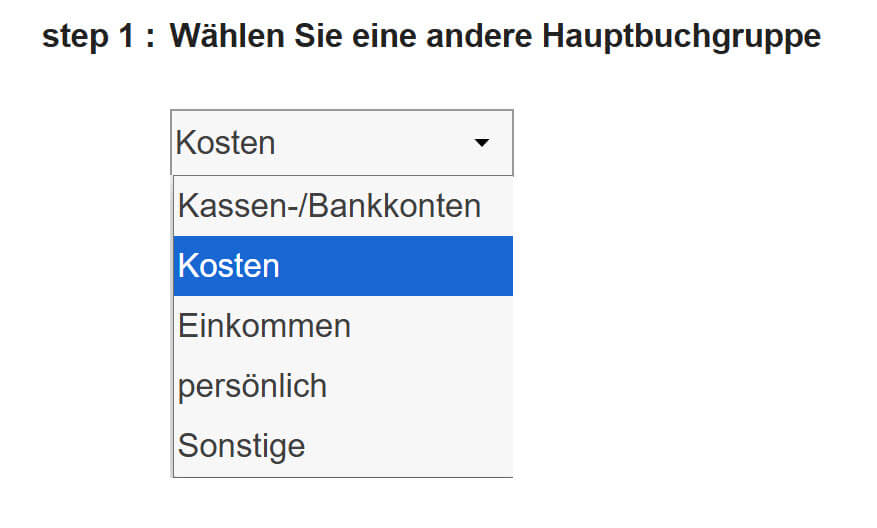
Im Folgenden wird erläutert, was diese Hauptbuchgruppen bedeuten, damit Sie entscheiden können, welche Hauptbuchgruppe die Richtige ist. Klicken Sie auf eine der untenstehenden Hauptbuchgruppen, um weitere Details zu erhalten, und fahren Sie anschließend mit dem nächsten Schritt fort.
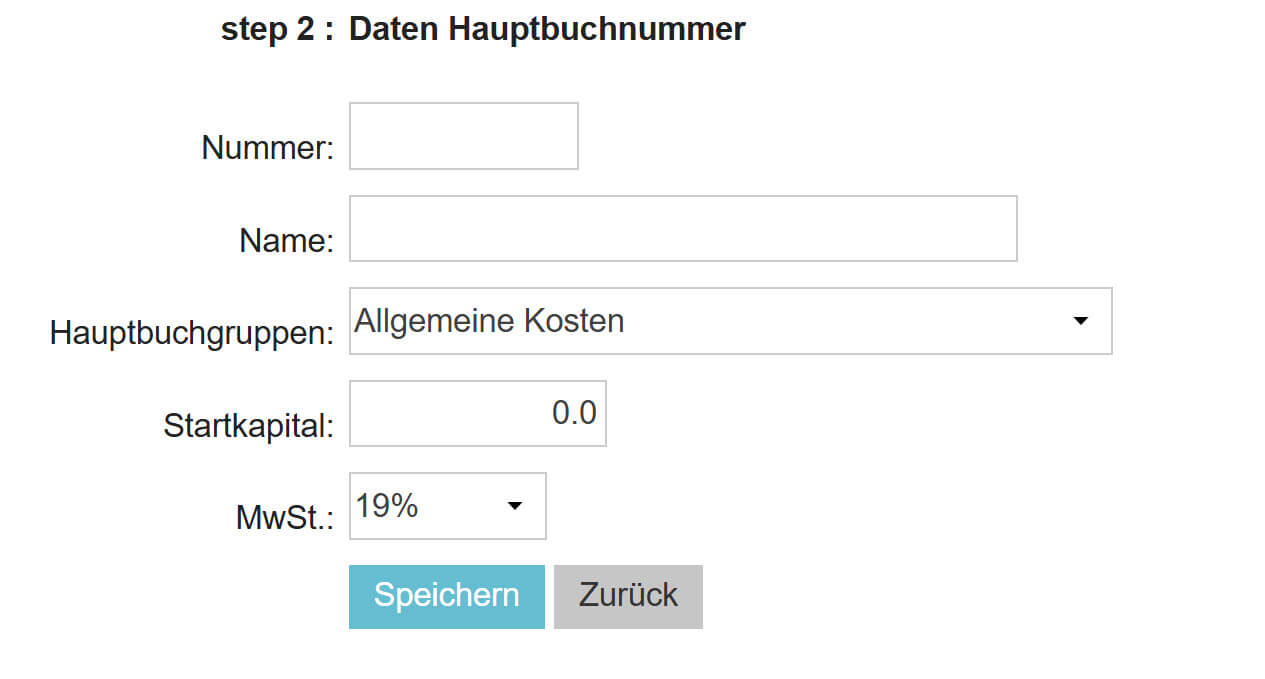
- Nummer: Geben Sie dem Hauptbuch eine eindeutige Hauptbuchnummer. Doppelte Nummern sind nicht zulässig.
- Name: Geben Sie dem Hauptbuch einen Namen.
- Hauptbuchgruppen: Wählen Sie eine Verdichtung, z. B. Personalkosten.
- Startkapital: Geben Sie gegebenenfalls einen Startbetrag ein. Bei einem Wechsel von einer anderen Buchhaltung zu Animana entspricht dies der Bilanz zum Zeitpunkt des Wechsels (der Endsaldo in der bisherigen Buchhaltung ist der Startsaldo in Animana).
- MwSt.: Wählen Sie die bevorzugte MwSt. (19%/7%/0%) für dieses Hauptbuch aus. Beim Buchen von Eingangsrechnungen wird diese MwSt.-Einstellung verwendet; sie kann pro Rechnung manuell angepasst werden.
- Direktbuchung erlauben: diese Funktion ermöglicht es Ihnen, direkt auf dieses Hauptbuch zu buchen. Diese Funktion wird beispielsweise bei monatlichen Kosten verwendet, wie etwa bei automatischen Lastschriften für Gas, Wasser und Strom oder für Miete.
Achtung: Verwenden Sie diese Funktion nur, wenn bei der betreffenden Buchung keine MwSt. anfällt. Direkte Buchungen werden NICHT in der Umsatzsteuerübersicht berücksichtigt, es sei denn, sie wurden über einen Buchungsbeleg erfasst.

- Nummer: Geben Sie dem Hauptbuch eine eindeutige Hauptbuchnummer. Doppelte Nummern sind nicht zulässig.
- Naam: Geben Sie dem Hauptbuch einen Namen.
- Hauptbuchgruppen: Wählen Sie eine Verdichtung, z. B. liquide Mittel.
- Startkapital: Geben Sie gegebenenfalls einen Startbetrag ein. Bei einem Wechsel von einer anderen Buchhaltung zu Animana entspricht dies der Bilanz zum Zeitpunkt des Wechsels (der Endsaldo in der bisherigen Buchhaltung ist der Startsaldo in Animana).
- MwSt.: Wählen Sie die bevorzugte MwSt. (19%/7%/0%) für dieses Hauptbuch aus.
- Zahlungsoption?: Wählen Sie Ja, wenn dieser Kostenrahmen als Zahlungsoption an der Kasse dienen soll. Beim Erstellen einer Verkaufsrechnung erscheint diese Zahlungsoption in der Auswahlliste beim Bezahlen.
- Zahlungsart: Wenn der Kostenrahmen eine Zahlungsoption ist, können Sie hier die Zahlungsmethode auswählen. Für Barzahlungen wählen Sie Bar, für Kartenzahlungen EC. Für andere Zahlungsarten lassen Sie dieses Feld leer.
- Standort:
- Gibt es nur einen Standort? Dann ist es sinnvoll, hier den Standort in das Kassenbuch einzutragen. So wird der Endbetrag dieses Kassenbuchs am 31. Dezember automatisch als Startbetrag auf den 1. Januar übertragen, sodass die erste Kassenabrechnung im neuen Jahr korrekt ausgefüllt werden kann.
- Bei mehreren Standorten oder Niederlassungen müssen für jeden Standort separate Zahlungsmethoden (Hauptbücher) angelegt werden, um die Geldströme zu trennen. In diesem Fall tragen Sie hier den zugehörigen Standort ein. Beim Abrechnen ist diese Zahlungsoption nur an diesem Standort sichtbar.
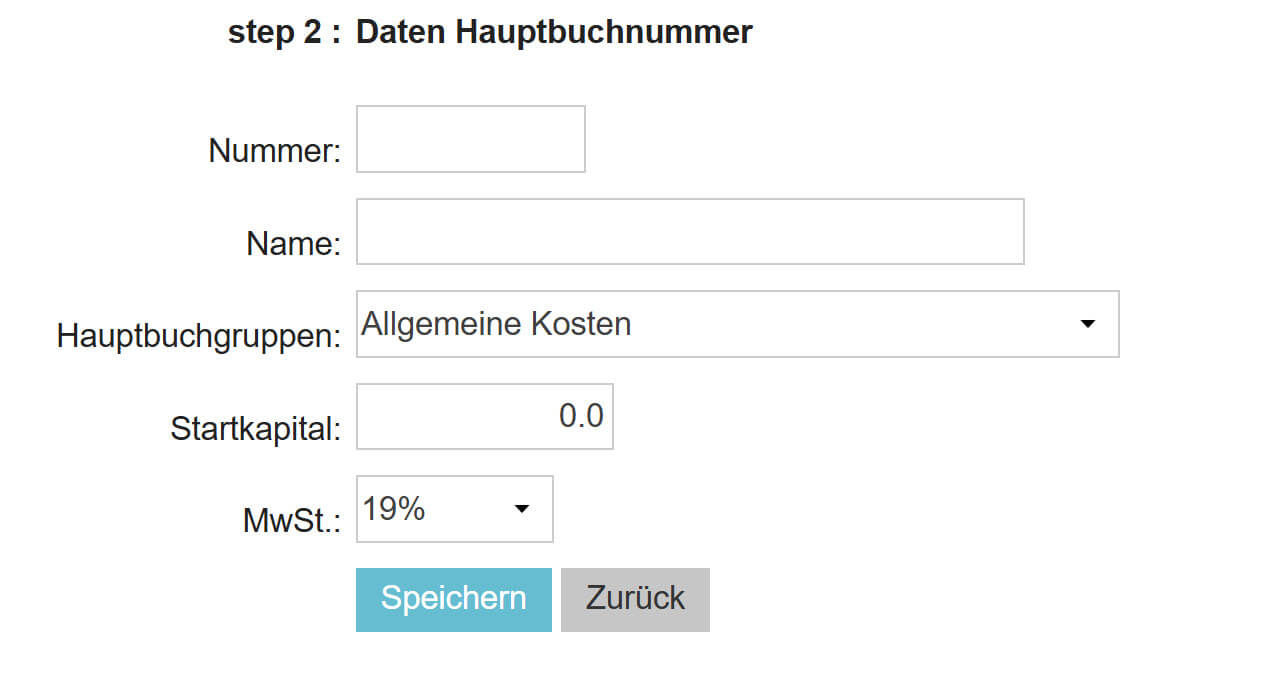
- Nummer: Geben Sie dem Hauptbuch eine eindeutige Hauptbuchnummer. Doppelte Nummern sind nicht zulässig.
- Name: Geben Sie dem Hauptbuch einen Namen.
- Hauptbuchgruppen: Wählen Sie eine Verdichtung, z.B. außerordentliche Kosten und Erträge.
- Startkapital: Geben Sie gegebenenfalls einen Startbetrag ein. Bei einem Wechsel von einer anderen Buchhaltung zu Animana entspricht dies der Bilanz zum Zeitpunkt des Wechsels (der Endsaldo in der bisherigen Buchhaltung ist der Startsaldo in Animana).
- MwSt.: Wählen Sie die bevorzugte MwSt. (19%/7%/0%) für dieses Hauptbuch aus.
- Direktbuchung erlauben: diese Funktion ermöglicht es Ihnen, direkt auf dieses Hauptbuch zu buchen. Diese Funktion wird beispielsweise bei monatlichen Kosten verwendet, wie etwa bei automatischen Lastschriften für Gas, Wasser und Strom oder für Miete.
Achtung: Verwenden Sie diese Funktion nur, wenn bei der betreffenden Buchung keine MwSt. anfällt. Direkte Buchungen werden NICHT in der Umsatzsteuerübersicht berücksichtigt, es sei denn, sie wurden über einen Buchungsbeleg erfasst.
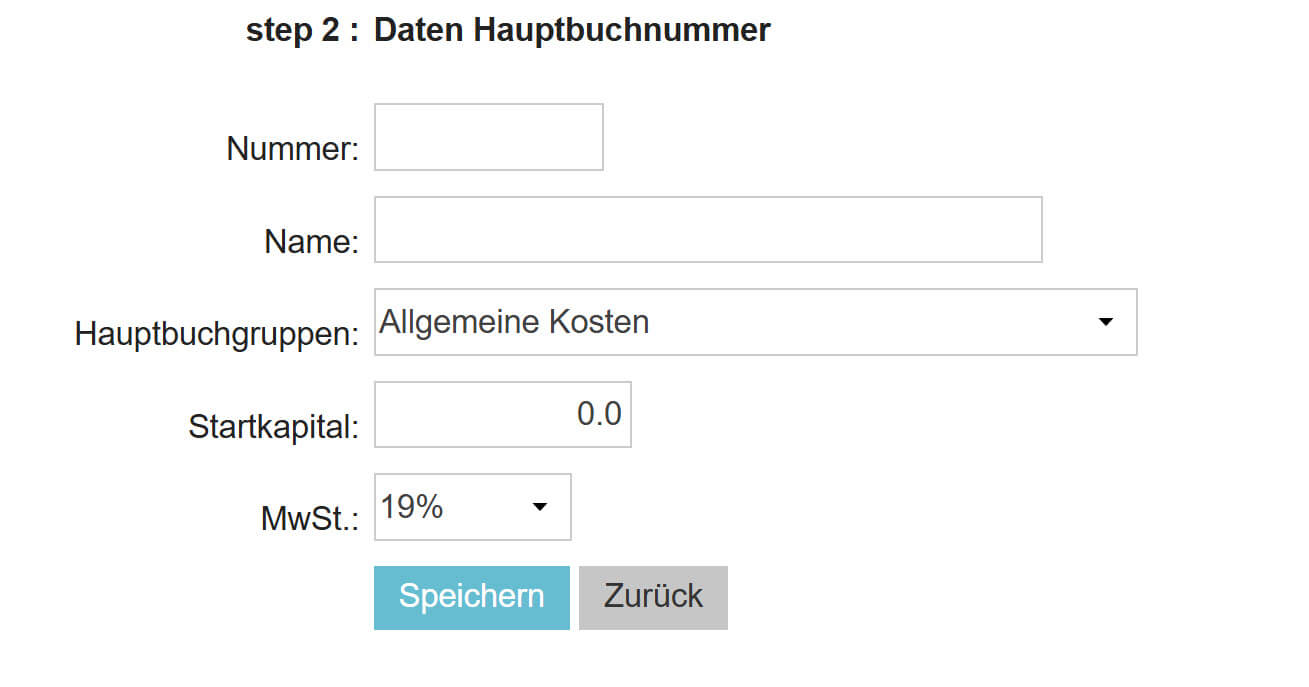
- Nummer: Geben Sie dem Hauptbuch eine eindeutige Hauptbuchnummer. Doppelte Nummern sind nicht zulässig.
- Name: Geben Sie dem Hauptbuch einen Namen.
- Hauptbuchgruppen: Wählen Sie eine Verdichtung, z.B. Einnahmen.
- Startkapital: Geben Sie gegebenenfalls einen Startbetrag ein. Bei einem Wechsel von einer anderen Buchhaltung zu Animana entspricht dies der Bilanz zum Zeitpunkt des Wechsels (der Endsaldo in der bisherigen Buchhaltung ist der Startsaldo in Animana).
- MwSt.: Wählen Sie die bevorzugte MwSt. (19%/7%/0%) für dieses Hauptbuch aus.
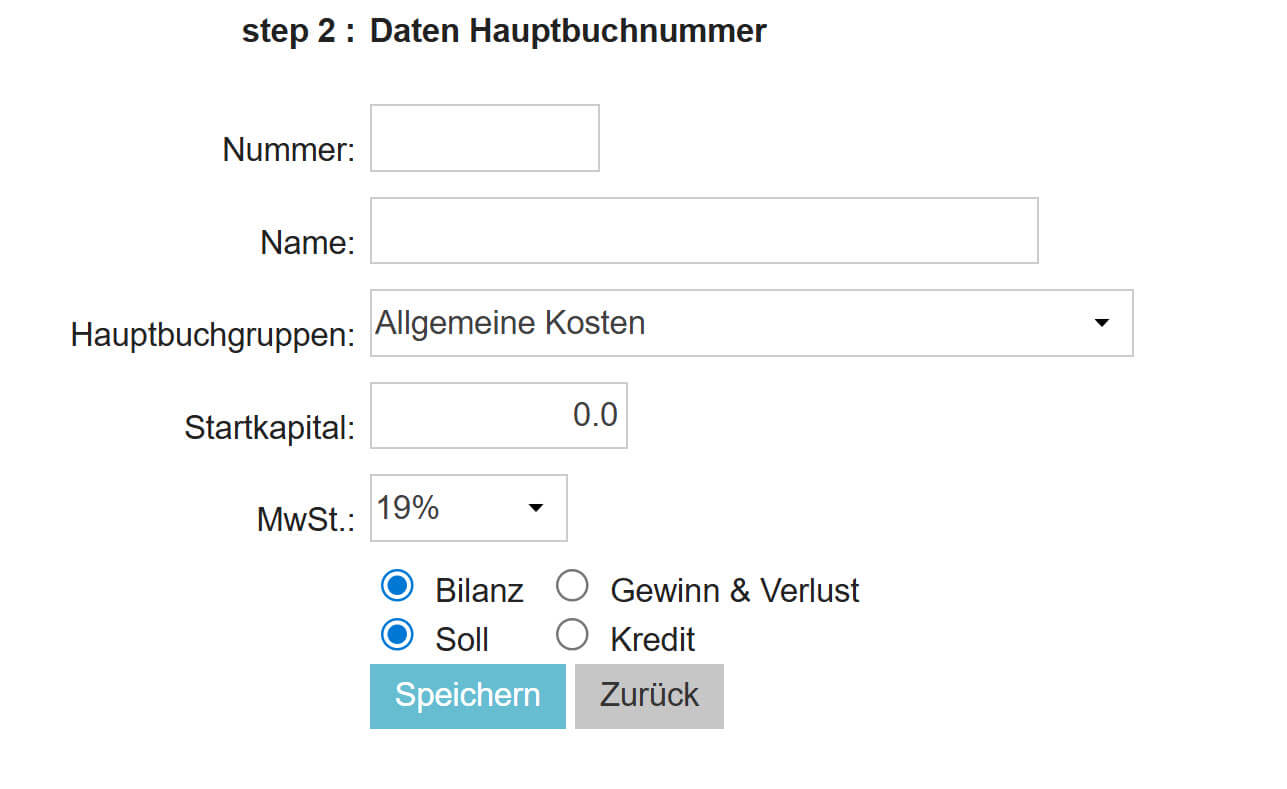
4. Klicken Sie auf Speichern.
Mehr hierüber
Wie kann ich den Kontenrahmen nach Excel oder .pdf exportieren?
Klicken Sie unten in der Tabelle auf das entsprechende Symbol, um die Daten nach Excel oder .pdf zu exportieren.
Der Export enthält die Informationen, die auf dem aktuellen Bildschirm sichtbar sind.
Wie kann ich eine Verdichtung hinzufügen?
- Gehen Sie zu Extras > Finanzübersicht > Kontenrahmen.
- Klicken Sie oben auf Hauptbuchgruppen.
- Scrollen Sie nach unten, vergeben Sie einen Namen.
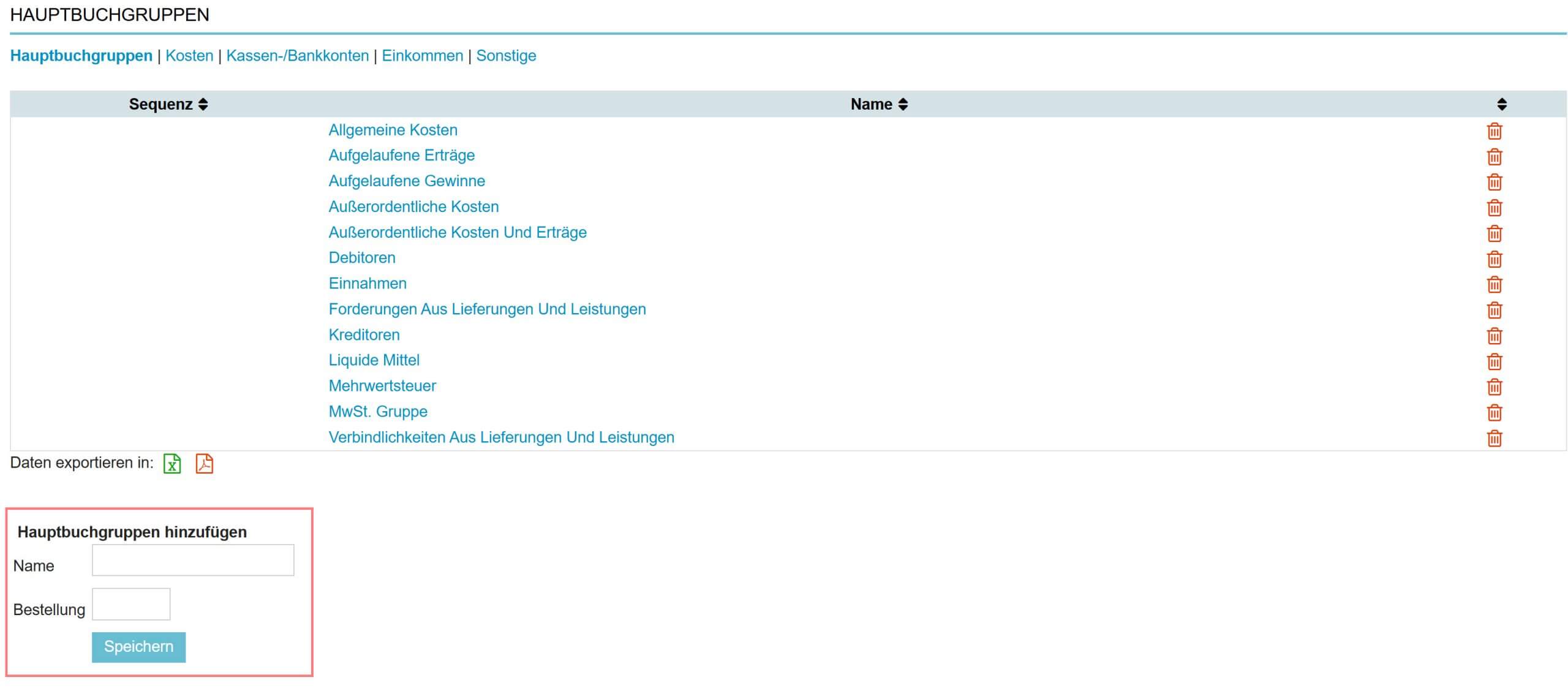
- Klicken Sie auf Speichern.
Wenn Sie die Verdichtungen nicht alphabetisch sortieren möchten, tragen Sie im Feld „Bestellung“ eine Zahl ein. In diesem Fall erfolgt die Sortierung nach Nummer.
Meldung: Hauptbuch ist nicht in Balance?
Wenn Soll- und Haben-Spalte nicht denselben Gesamtbetrag aufweisen, liegt eine Unstimmigkeit vor.
Diese Meldung verschwindet, sobald alle korrekten Startbeträge übernommen wurden und alle Buchungen korrekt sind.