
Leider hat jede Praxis gelegentlich mit schlechten Zahlern (Schuldnern) zu tun. Irgendwann muss entschieden werden, ob Sie eine Rechnung, die Sie bereits mehrfach gemahnt haben, weiterhin offen lassen oder sie als uneinbringliche Forderung ausbuchen. Beim Ausbuchen der Rechnung teilen Sie den ursprünglichen Rechnungsbetrag in den Rechnungsbetrag exklusive USt. und den USt.-Betrag, sodass der USt.-Betrag auf ein separates Hauptbuch gebucht werden kann. Wenn Sie die Umsatzsteuer nach dem Rechnungsstellungssystem zahlen, können Sie sie leichter vom Finanzamt zurückfordern (mittels einer Ergänzung). Sie haben diese nämlich an das Finanzamt gezahlt, aber nie vom Kunden erhalten. In diesem Artikel wird erklärt, wie Sie eine Rechnung als uneinbringliche Forderung abschreiben können.
Bevor Sie beginnen
- Um Rechnungen ausbuchen zu können, benötigen Sie die entsprechenden Zugriffsrechte. Diese können vom Administrator angepasst werden über: Einstellungen > Allgemeine Einstellungen > Funktionen Verwalten.
- Diese drei Hauptbücher müssen in Ihrem Konto vorhanden sein: Zwischenkonto für zweifelhafte Forderungen, uneinbringliche Forderungen und uneinbringliche Forderungen mit Umsatzsteuer. Fragen Sie bei Ihrem Buchhalter nach, ob sie in Ihrem Konto unter einem anderen Namen vorhanden sind; dann müssen Sie den Namen nicht ändern.
- Wenn sie in Ihrem Account noch nicht existieren, müssen sie hinzugefügt werden. Wie das geht, lesen Sie in diesem Artikel: Kontenrahmen. Achtung: Besprechen Sie dies immer zuerst mit Ihrem Steuerberater, bevor Sie neue Hauptbücher hinzufügen oder umbenennen!
- Zwischenkonto zweifelhafte Forderungen. Einstellungen: „Hauptbuchgruppe“ = Kasse/Bankkonten, „MwSt“ = 0%, „Zahlungsoption“ = Nein. Fragen Sie Ihren Steuerberater, was Sie in die Felder „Name“, „Nummer“, „Hauptbuchgruppen“ und „Startkapital“ eintragen sollen. Lassen Sie die übrigen Felder leer.
- Uneinbringliche Forderungen. Einstellungen: „Hauptbuchgruppe“ = Sonstige, „MwSt“ = 0%, wählen Sie „Bilanz“ und „Soll“. Fragen Sie Ihren Steuerberater, was Sie in die Felder „Name“, „Nummer“, „Hauptbuchgruppen“ und „Startkapital“ eintragen sollen.
- Uneinbringliche Forderungen mit Umsatzsteuer. Einstellungen: „Hauptbuchgruppe“ = Sonstige, „MwSt“ = 0%, wählen Sie „Bilanz“ und „Soll“. Fragen Sie Ihren Steuerberater, was Sie in die Felder „Name“, „Nummer“, „Hauptbuchgruppen“ und „Startkapital“ eintragen sollen.
- Stellen Sie sicher, dass Sie die betreffende Rechnung griffbereit haben.
Schritt-für-Schritt Anleitung
- Gehen Sie zu Extras > Finanzübersicht > Saldo Kasse/Bank.
- Klicken Sie oben auf das aktuelle Jahr (das Buchungsjahr).
- Klicken Sie hinter „Zwischenkonto zweifelhafte Forderungen“ auf Neue Transaktion hinzufügen.
- Auf der nächsten Seite suchen Sie die offene Rechnung. Sie können links nach Kundeninformationen („Kunde suchen“), Rechnungsnummer oder Rechnungsbetrag (offen oder gesamt) suchen. Dies ist der Box-TitelIm Feld „Rechnungsbetrag“ können nur Zahlen verwendet werden. Das Feld „Kunde suchen“ funktioniert genauso wie die Suchfunktion in der oberen Menüleiste; dort haben Sie mehrere Suchoptionen. Siehe die verwandten Artikel.
- Klicken Sie auf Rechnungen zeigen.
- In der Mitte des Bildschirms sehen Sie nun eine Übersicht der Rechnungen, die Ihrer Suche entsprechen.
- Klicken Sie auf den blauen Pfeil rechts neben der gewünschten Rechnung.
- Tragen Sie rechts im Feld „Nr.“ einen Wert ein. Da zu dieser „Transaktion“ kein Kontoauszug gehört, tragen Sie hier eine andere numerische Nummer ein, zum Beispiel die Nummer des aktuellen Monats.
- Tragen Sie bei Bedarf eine zusätzliche „Zahlungsbeschreibung“ ein.
- Stellen Sie sicher, dass Ihr Name bei „Akzeptiert von“ eingetragen ist.
- Klicken Sie auf Speichern und Nächste.
- Klicken Sie auf Kostenrahmen anzeigen.
- Suchen Sie das Hauptbuch „uneinbringliche Forderungen” (Sie können STRG+F verwenden, um auf dem Bildschirm zu suchen) und klicken Sie auf den blauen Pfeil hinter der Richtung „zu”.Dies ist der Box-TitelStellen Sie sicher, dass Sie den Kostenrahmen „Uneinbringliche Debitoren“ mit der Richtung „zu“ auswählen. Wenn Sie die Richtung „von“ auswählen, sind Ihre Kostenrahmen nicht mehr ausgeglichen.
- Tragen Sie rechts im Feld „Betrag“ den Rechnungsbetrag exklusive USt. ein. In diesem Beispiel € 41,32.
- Tragen Sie im Feld „Nr.“ denselben Wert ein wie zuvor (Schritt 8).
- Falls gewünscht, können Sie in der „Zahlungsbeschreibung“ zur eigenen Referenz die Rechnungsnummer eintragen. Dies ist nicht verpflichtend.
- Klicken Sie auf Speichern und Nächste.
- Klicken Sie auf Kostenrahmen anzeigen.
- Suchen Sie den Kostenrahmen „Uneinbringliche Forderungen mit Umsatzsteuer“ (Sie können STRG+F verwenden) und klicken Sie auf den blauen Pfeil hinter der Richtung „zu“.Dies ist der Box-TitelStellen Sie sicher, dass Sie den Kostenrahmen „USt. uneinbringliche Debitoren“ mit der Richtung „zu“ auswählen. Wenn Sie die Richtung „von“ auswählen, sind Ihre Kostenrahmen nicht mehr ausgeglichen.
- Tragen Sie rechts im Feld „Betrag“ den USt.-Betrag ein. In diesem Beispiel € 8,68.
- Tragen Sie im Feld „Nr.“ denselben Wert ein wie zuvor (Schritt 8).
- Falls gewünscht, können Sie in der „Zahlungsbeschreibung“ zur eigenen Referenz die Rechnungsnummer eintragen. Dies ist nicht verpflichtend.
- Klicken Sie auf Speichern.
Der Saldo des Zwischenkontos „zweifelhafte Forderungen“ beträgt nach den Buchungen wieder € 0,00.
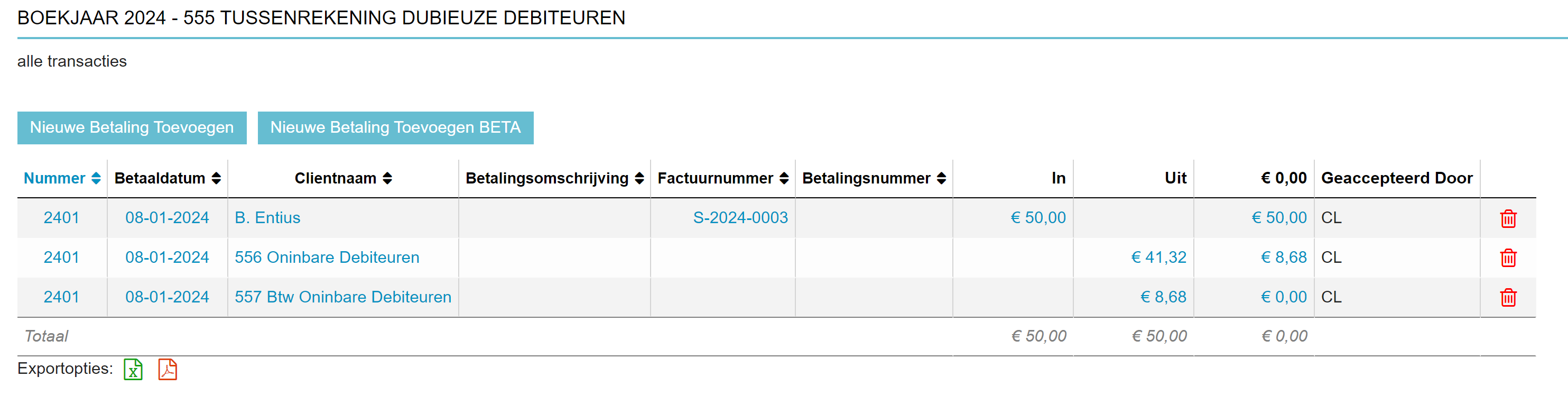
Die Rechnung ist nun vollständig ausgebucht und wird bei diesem Kunden nicht mehr als offen angezeigt. Um zukünftige Zahlungsprobleme mit diesem Kunden zu vermeiden, empfehlen wir, diesen Kunden als Schlechten Zahler zu markieren.
Die Übersicht der zurückzufordernden USt. ist im Kostenrahmen „USt. uneinbringliche Debitoren“ sichtbar. Stimmen Sie mit Ihrem Steuerberater ab, ob Sie diesen Betrag mit der abzuführenden USt. verrechnen dürfen.
Mehr hierzu
Wie markiere ich einen Kunden als Schlechten Zahler?
Achtung: Durch das Aktivieren der Option Schlechter Zahler funktionieren Gesundheitspläne für (Tiere von) diesem Kunden nicht mehr.
- Suchen Sie den Kunden und klicken Sie auf das Tab Kundendaten.
- Klicken Sie auf den (Unter-)Tab Finanzübersicht.
- Aktivieren Sie die Option „Schlechter Zahler“.
- Klicken Sie auf Speichern.