
Es ist immer wichtig zu wissen, wie viele Produkte sich auf Lager befinden – nicht nur um zu entscheiden, ob Sie neue Produkte bestellen müssen, sondern auch um den Gesamtwert Ihres Lagerbestands zu bestimmen. Dieser Artikel erklärt, wie Sie den Wert Ihres Lagerbestands ermitteln, auch für ein Datum in der Vergangenheit, zum Beispiel für Ihre Buchhaltung oder eine Prüfung.
Bevor Sie beginnen

Ermitteln Sie den Lagerwert für ein Datum in der Vergangenheit? Dann verwendet Animana den zuletzt erfassten Preis bis einschließlich zu diesem Datum. Wurde bis zu diesem Datum kein Preis erfasst, bleibt der Preis leer und für dieses Produkt kann kein Wert berechnet werden.
Schritt-für-Schritt-Anleitung
- Gehen Sie zu Extra > Lager > Lagerbestandsliste.
- Klicken Sie oberhalb der Produktliste auf Exportieren.
- Wählen Sie den Bericht Lagerbestand oder Lagerbestand & Chargen aus, wenn Sie auch Chargeninformationen anzeigen möchten.
- Wählen Sie das Datum aus, für das Sie den Lagerwert ermitteln möchten. Standardmäßig ist dies das heutige Datum. Wählen Sie ein Datum in der Vergangenheit, um den Lagerbestand und die Preise an diesem Tag zu verwenden, zum Beispiel den 31. Dezember.
- Haben Sie ein Datum in der Vergangenheit gewählt und möchten Sie auch die aktuellen Produktpreise in den Export aufnehmen? Aktivieren Sie dann die Option „Aktuellen Produktpreis einbeziehen“.
- Klicken Sie unten auf Excel exportieren.
- Die Datei wird exportiert und im Download-Ordner Ihres Computers gespeichert.
- Öffnen Sie die Datei in Excel. Sie sehen eine Liste Ihrer Produkte. Scrollen Sie nach rechts, um den Wert zu sehen. In der ersten Zeile steht das Datum, für das Sie den Lagerbestand exportiert haben.
- Klicken Sie oben auf Bearbeitung aktivieren.

- Markieren Sie alle Produkte in der Spalte „Wert Listenpreis“ oder „Wert Einkaufspreis“. Haben Sie die Option „Aktuellen Produktpreis einbeziehen“ aktiviert? Achten Sie dann darauf, dass Sie die Spalte mit den Preisen am gewählten Datum markieren und nicht die Spalte, die mit „Aktuell“ beginnt.Dies ist der Box-TitelListenpreis = der Katalogpreis des Lieferanten.
Einkaufspreis = der tatsächliche Preis, zu dem das Produkt von Ihrer Praxis eingekauft wurde (also Listenpreis minus ausgehandelte Rabatte).
- Halten Sie die linke Maustaste gedrückt, bis die gesamte Spalte markiert ist.
- Klicken Sie auf die Registerkarte Formeln und anschließend auf AutoSumme.
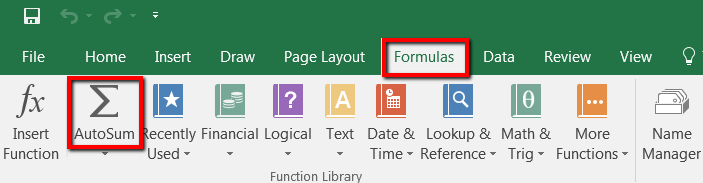
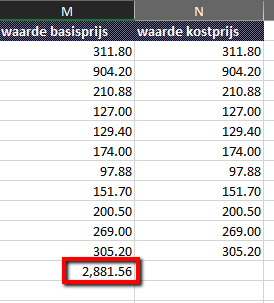
- Der Gesamtwert des Lagerbestands wird nun unter der letzten Zelle in der Spalte angezeigt:
Mehr hierzu
Wo kann ich die Lagerbewegungen sehen?
Klicken Sie in Extra > Lager > Lagerbestandsliste auf
 ,
um zur Seite Lagerbestandsliste – Verlauf für dieses Produkt zu gelangen.
Hier sehen Sie wann eine Bestandsänderung stattgefunden hat, zu welcher Charge die Änderung gehört, wer die Änderung vorgenommen hat, welcher Grund angegeben wurde, und ob der Artikel eingegangen oder versendet wurde.
Der fortlaufende Gesamtwert (am Ende der Liste) muss mit dem Wert im Feld „Auf Lager“ in Ihrer Lagerliste übereinstimmen.
Welche Preise sehe ich im Export für ein Datum in der Vergangenheit?
Preisfelder wie Einkaufspreis, Listenpreis und Packungsfaktor zeigen den zuletzt erfassten Preis bis einschließlich zum gewählten Datum. Wurde bis zu diesem Datum kein Preis erfasst, bleibt das Feld leer.
Kann ich auch die aktuellen Produktpreise einbeziehen?
Ja. Aktivieren Sie beim Export die Option „Aktuellen Produktpreis einbeziehen“. Die aktuellen Preise werden dann als zusätzliche Spalten hinzugefügt. Diese Spaltennamen beginnen mit „Aktuell“, zum Beispiel „Aktueller Listenpreis Verpackungseinheit“ und „Aktueller Einkaufspreis Verpackungseinheit“. So können Sie den Lagerwert am gewählten Datum mit dem Wert zu den heutigen Preisen vergleichen.