
Standardmäßig wird ein Termin als einzelnes Ereignis geplant. Dieser Artikel erklärt, wie Sie einen Serientermin einrichten.
Bevor Sie beginnen
Dies ist der Box-Titel
- Stellen Sie sicher, dass die Kalendergruppen, Kalenderbücher und Terminarten wie gewünscht eingerichtet sind. Siehe die verwandten Artikel.
- Es ist wichtig, dass Sie wissen, wie Sie einen Termin anlegen. Lesen Sie bei Bedarf den Artikel Wie erstelle ich einen Termin?
Schritt-für-Schritt Anleitung
- Erstellen Sie einen Termin. Weitere Informationen finden Sie in den verwandten Artikeln.
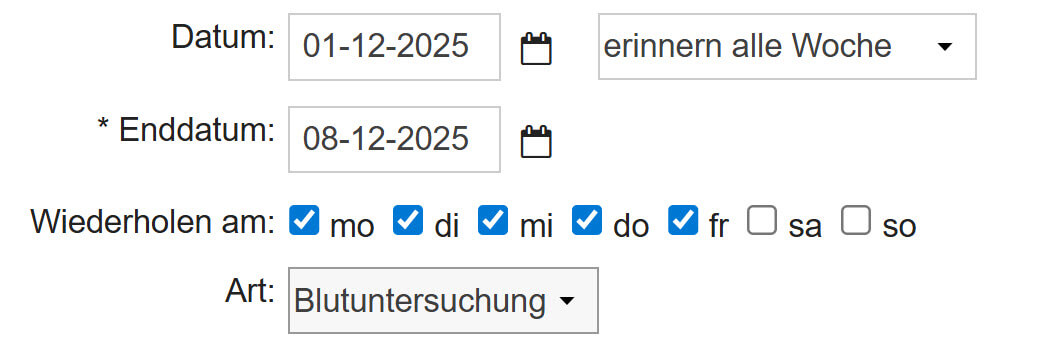
- Klicken Sie im Terminfenster auf das Dropdown-Menü hinter dem Datumsfeld. Standardmäßig steht hier „Keine Wiederholung“.
- Wählen Sie das gewünschte Wiederholungsmuster aus. Das von mir gewünschte Wiederholungsmuster ist nicht dabei.
- Wählen Sie das Enddatum für die Wiederholung.
- Aktivieren Sie die Wochentage, an denen der Termin wiederholt werden soll. Dies ist der Box-TitelBeispiel: Wenn ein Patient eine Woche lang täglich einen Termin für eine Blutzuckerkontrolle hat, wählen Sie als Enddatum ein Datum eine Woche nach dem Startdatum und aktivieren Sie Montag bis Freitag.
- Füllen Sie die weiteren Terminangaben aus.
- Klicken Sie auf Speichern.
Mehr hierzu
Das von mir gewünschte Wiederholungsmuster ist nicht dabei?
Wenn Sie Termine erstellen, können Sie festlegen, wie der Termin wiederholt werden soll. Wenn das gewünschte Wiederholungsmuster nicht im Dropdown-Menü angezeigt wird, das in Schritt 3 oben erwähnt wird, wählen Sie im Dropdown-Menü die Option „custom“.
Sie können nun Ihr eigenes Wiederholungsmuster erstellen, indem Sie eine Frequenz, ein Intervall und ein Enddatum hinzufügen sowie die Wochentage auswählen, an denen der Termin wiederholt werden soll. Bestätigen Sie mit einem Klick auf Speichern.
Wie bearbeite ich einen einzelnen Termin einer Serie?
Um nur einen einzelnen Termin einer Serie anzupassen, folgen Sie diesen Schritten:
- Öffnen Sie den Kalender.
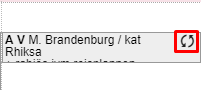
- Ein Serientermin ist an den doppelten Pfeilen erkennbar:
- Ziehen Sie den Termin auf eine neue Uhrzeit:
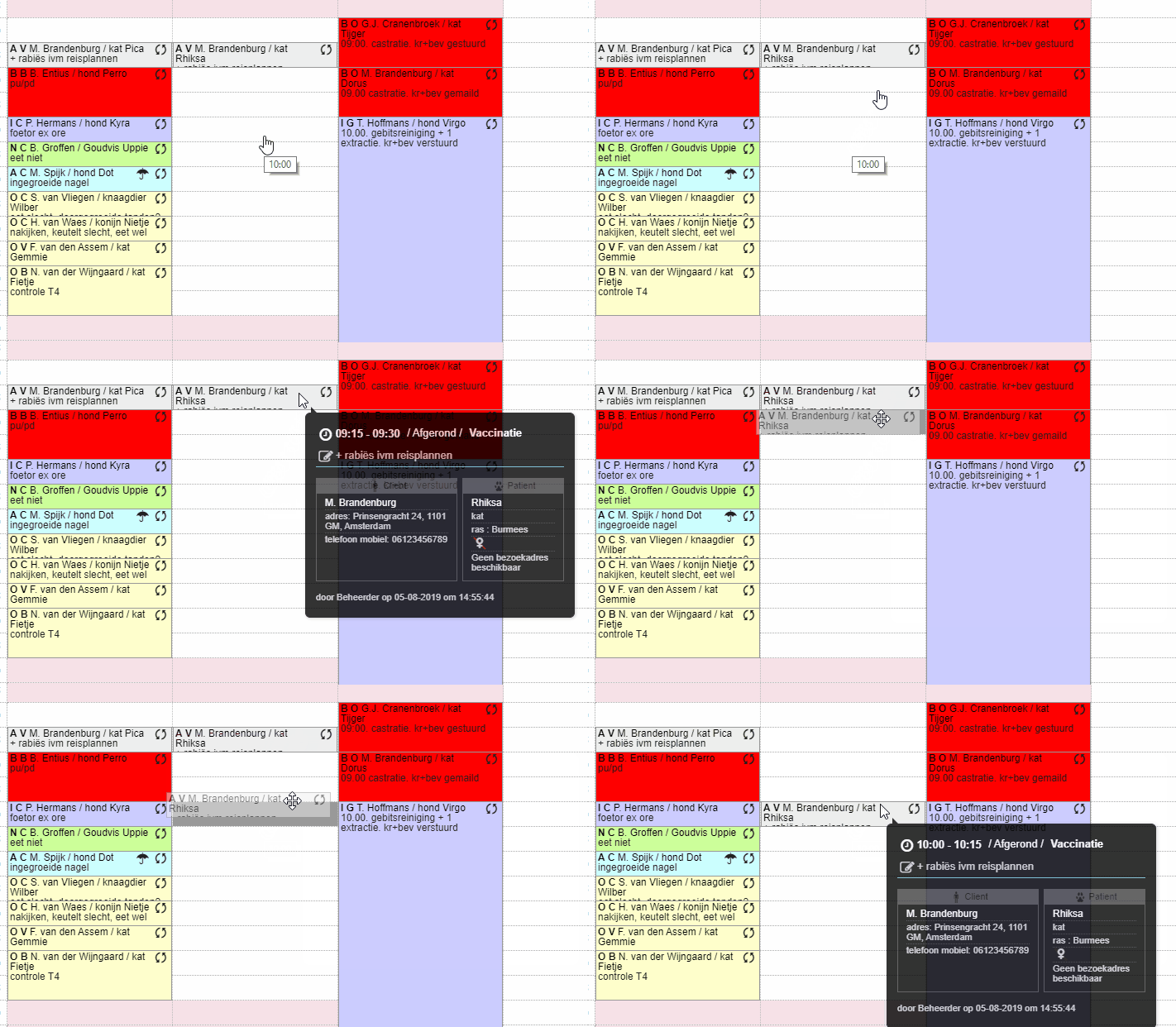 Diese Änderung gilt nur für diesen Termin und nicht für die anderen Termine in der Serie.
Wie bearbeite ich alle Termine in einer Serie?
- Öffnen Sie einen der Termine aus der Serie.
- Nehmen Sie die gewünschten Änderungen am Termin vor.
- Unten in diesem Fenster können Sie auswählen, ob die Änderungen nur für den aktuell geöffneten Termin oder für diesen und alle zukünftigen Termine der Serie gelten sollen. Aktivieren Sie die Option „zu diesem und allen zukünftigen Terminen in Serie“.
- Klicken Sie auf Speichern.