
Hinweis: Dieser Artikel ist nur anwendbar, wenn Sie E-Mails von Animana von Ihrer Praxisdomain aus versenden möchten.
Um E-Mails direkt aus Animana von Ihrer Praxisdomain aus zu versenden, müssen Sie zunächst die E-Mail-Einstellungen vornehmen. Im Rahmen dieser Einstellungen müssen Sie die sogenannten DNS-Einträge bei Ihrem Domainanbieter konfigurieren. Dieser Artikel erklärt, wie das geht. Da das Menü bei jedem Domainanbieter anders ist, können wir dies nur allgemein erklären.
Vor Sie beginnen
- Sie benötigen die Anmeldedaten Ihres Domainanbieters und Zugang zu dessen Verwaltungskonsole. Mehr hierüber.
- Sie müssen Ihre Praxisdomäne bereits im Modul für ausgehende E-Mails hinzugefügt haben. Siehe Verwandte Artikel.
- Sie benötigen Administratorrechte für Animana, um die ausgehenden E-Mail-Einstellungen abzuschließen. Zugriffsrechte können vom Administrator in
Einstellungen > Allgemeine Einstellungen > Funktionen Verwalten angepasst werden.
Schritt-für-Schritt Anleitung
- Gehen Sie zur Einstellungen > Allgemeine Einstellungen > Ausgehende E-Mail.
- Klicken Sie in der Liste Domains bei der Domain, die Sie validieren möchten, auf
 .
. - Es wird ein Popup mit Informationen zu den DNS-Einträgen angezeigt.
Dies ist der Box-TitelDies ist ein Beispiel für die DNS-Einträge für die erfundene Domäne „ihrepraxisdomain.de“: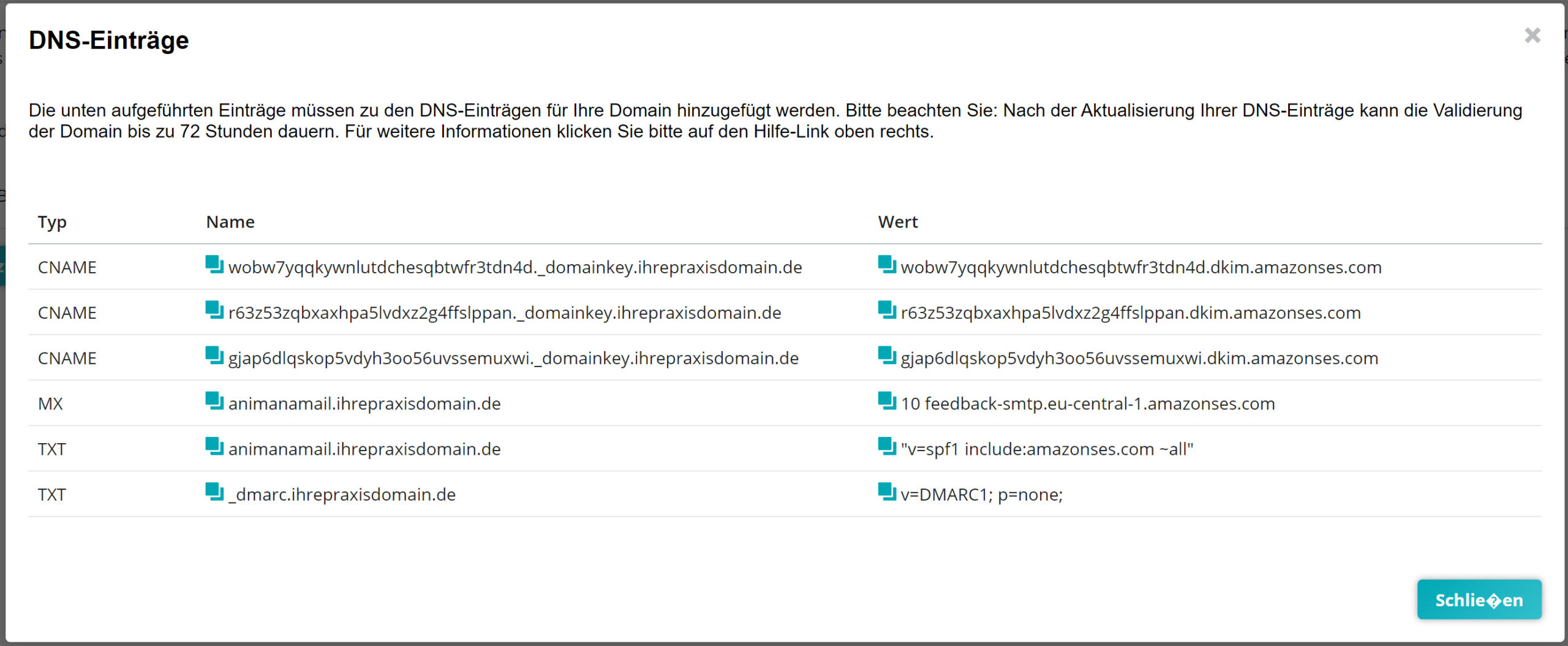 Fast alle dieser Einträge können Sie einfach kopieren und einfügen, mit einer Ausnahme. Einer der TXT-Einträge ist ein DMARC-Eintrag, und Ihre Domain kann nur einen davon haben. Bevor Sie ihn hinzufügen, müssen Sie prüfen, ob Ihre Domain bereits einen hat. Weitere Informationen dazu finden Sie hier. Sie benötigen diese in Schritt 15.
 - Lassen Sie dieses Internet-Fenster geöffnet, öffnen Sie ein zweites Internet-Fenster und melden Sie sich bei der Verwaltungskonsole Ihres Domainanbieters an. Sollten Sie Probleme beim Einloggen haben, bitten Sie Ihren IT-Administrator um Hilfe.
- Klicken Sie im Menü Domainanbieter auf den Domain-Namen, den Sie auch unter Animana (Schritt 2) angeklickt haben.
- Suchen Sie nach einem „DNS“-Menü. Auch hier handelt es sich um allgemeine Anweisungen, so dass das Menü Ihres Anbieters einzigartig ist.
Dies ist der Box-TitelDies ist ein Beispiel für ein (englisches) Menü in der Verwaltungskonsole eines Domainanbieters: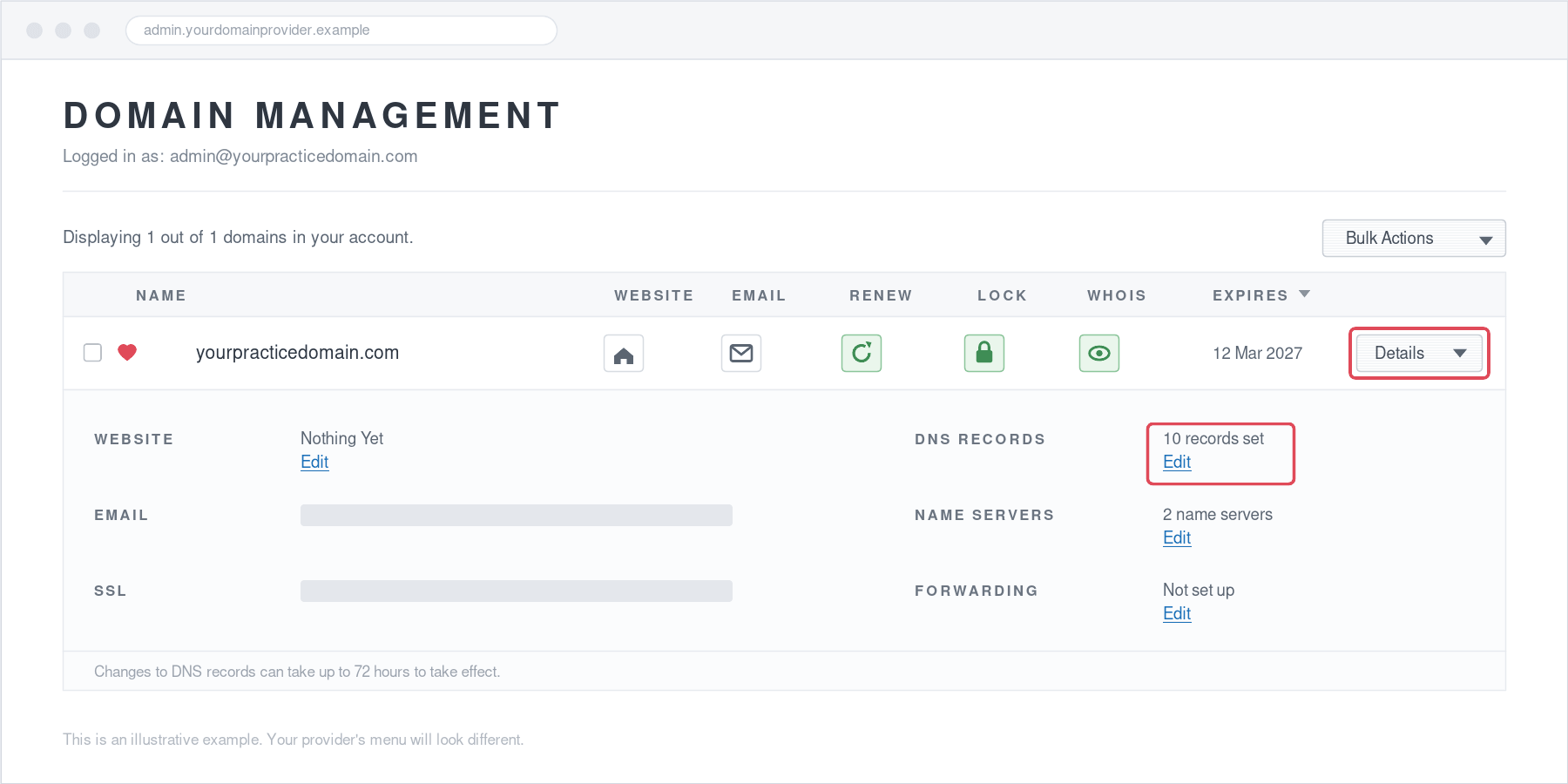
- Suchen Sie nach einer Option zum Ändern der DNS-Einträge, wahrscheinlich eine Option wie „ändern“, „bearbeiten“ oder „Eintrag hinzufügen“.
- Sie werden nun neue DNS-Einträge zu Ihren bestehenden DNS-Einträgen hinzufügen. Suchen Sie also nach einer Option wie „Eintrag hinzufügen“. Wählen Sie beim Hinzufügen als DNS-Typ den Typ aus, der im Animana DNS-Popup-Fenster in Schritt 3 oben angezeigt wird (CNAME/TXT/MX). In unserem Beispiel würden wir für die erste Zeile „CNAME“ wählen.
Dies ist der Box-TitelHier ein englisches Beispiel für einen Bildschirm zum Hinzufügen eines DNS-Eintrags: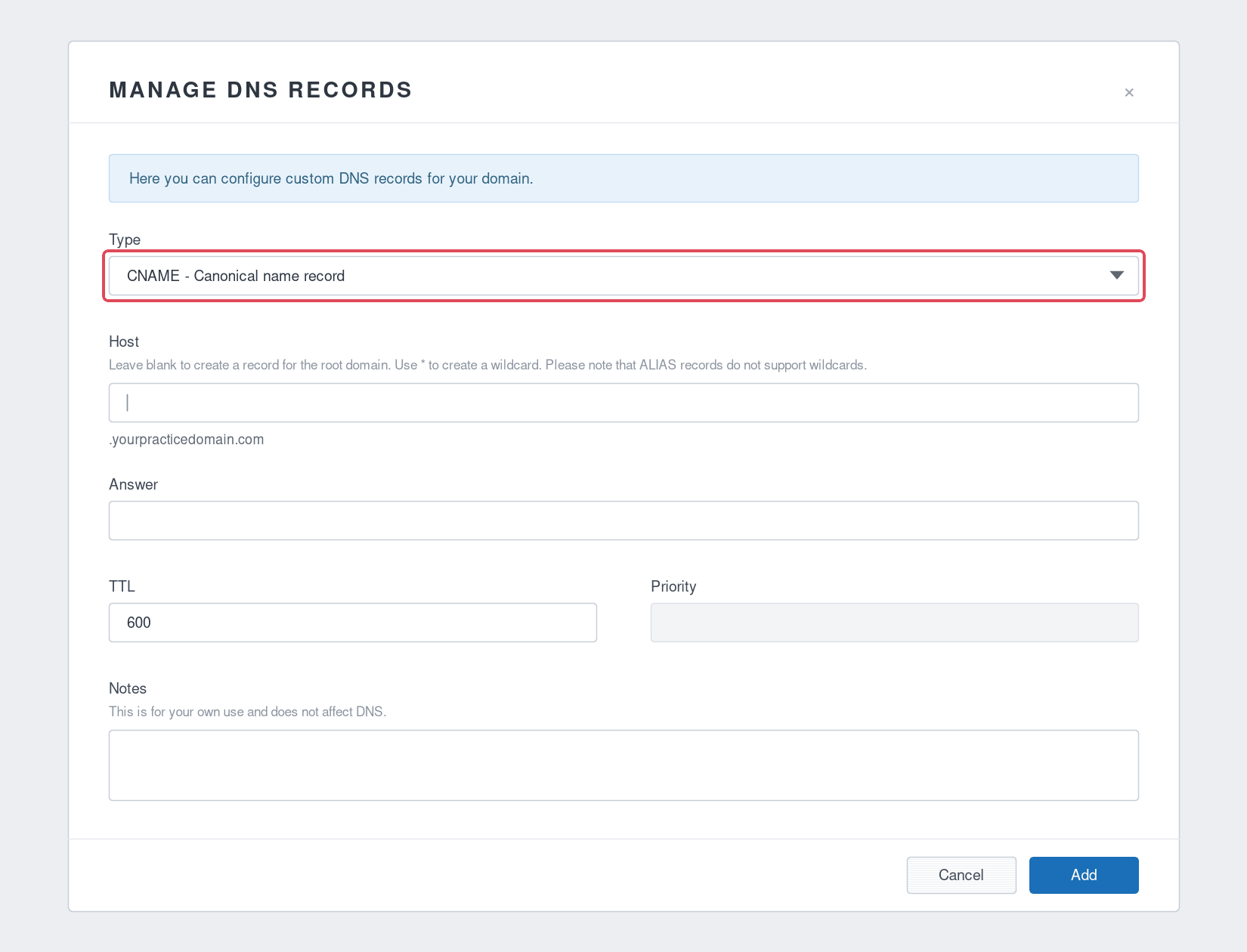
- Kopieren Sie den Namen des DNS-Eintrags aus der ersten Zeile des Popup-Fensters Animana DNS. Sie können über dem Namen auf
 klicken, um ihn zu kopieren.
 - Fügen Sie den Namen des DNS-Eintrags in das Feld „Name“ Ihres Providers ein. Auch hier verwendet nicht jeder Anbieter die gleichen Feldnamen, gängige Alternativen sind „record name“ oder „host“.
Dies ist der Box-TitelBitte beachten Sie, dass der Name des DNS-Eintrags, den Sie von Animana kopieren, auf Ihren Domainnamen endet (in unserem Beispiel „ihrepraxisdomain.de“). Bei einigen Providern steht der Name Ihrer Domain bereits standardmäßig hinter dem DNS-Namensfeld. In diesem Fall müssen Sie Ihren Domänennamen aus dem Namensfeld entfernen, da er sonst mit „ ihrepraxisdomain.deihrepraxisdomain.de“ endet und dann ungültig wäre. - Kopieren Sie nun den Wert des DNS-Eintrags aus der ersten Zeile des Animana DNS-Popup-Fensters. Sie können auf oberhalb des Namens klicken, um ihn zu kopieren.
- Fügen Sie ihn in das Feld „Wert“ Ihres Providers ein. Auch hier gilt, dass nicht jeder Anbieter die gleichen Feldnamen verwendet; in unserem Beispiel heißt das Feld „content“.
- Wenn Sie eine TTL auswählen müssen, wählen Sie 1 Stunde (3600 Sekunden) oder „auto“.
- Klicken Sie auf „Hinzufügen“, „Speichern“ oder „Aktualisieren“, je nachdem, welche Optionen in Ihrem Menü verfügbar sind.
Dies ist der Box-TitelSo sieht unser fertiges Beispiel aus:

- Wiederholen Sie nun die Schritte 8-14 für jede Zeile im Pop-up-Fenster für Animana DNS-Einträge (Schritt 3). Achten Sie darauf, dass Sie für jeden DNS-Eintrag den richtigen Typ auswählen.
Lesen Sie für die DMARC-Zeile zunächst diesen Abschnitt.Dies ist der Box-TitelWenn Sie beim MX-Eintrag aufgefordert werden, eine Priorität anzugeben, wählen Sie „10“ und verwenden Sie als Wert nur „ feedback-smtp.eu-central-1.amazonses.com“.
Sobald Sie alle DNS-Einträge hinzugefügt und gespeichert haben, können Sie die Seite verlassen und müssen warten, bis die DNS-Einträge aktualisiert und die Domäne validiert ist. Dieser Vorgang kann bis zu 72 Stunden dauern. Überprüfen Sie den Status 72 Stunden nach Ausführung der obigen Schritte. Wie mache ich das?
Mehr hierüber
Der DMARC-Eintrag: Prüfen Sie ihn, bevor Sie ihn hinzufügen
Jeden Eintrag im Animana-Pop-up können Sie einfach kopieren und einfügen, mit einer Ausnahme: dem DMARC-Eintrag. Eine Domain kann nämlich nur einen DMARC-Eintrag haben. Wird ein zweiter hinzugefügt, können E-Mail-Anbieter nicht bestimmen, welchem der beiden sie folgen sollen, und ignorieren DMARC für Ihre Domain vollständig. Dadurch verlieren Sie eine Schutzebene, anstatt eine hinzuzugewinnen.
Einen DMARC-Eintrag erkennen Sie daran, dass er einer der TXT-Einträge ist. Der Name beginnt mit _dmarc. (in unserem obigen Beispiel: _dmarc.ihrepraxisdomain.de) und der Wert beginnt mit v=DMARC1.
Ist ein DMARC-Eintrag erforderlich?
Streng genommen nicht. Ihre Domain erreicht den Status Validiert und Ihre E-Mails werden versendet, mit oder ohne diesen Eintrag. Es gibt jedoch zwei gute Gründe, ihn trotzdem hinzuzufügen:
- Ihre E-Mails landen mit höherer Wahrscheinlichkeit im Posteingang. Seit Februar 2024 wenden Gmail und Yahoo strengere Regeln für Absender von mehr als 5.000 E-Mails pro Tag an. Ohne DMARC werden diese Absender deutlich häufiger abgelehnt oder als Spam gefiltert.
- Sie sehen, ob sich jemand als Ihre Praxis ausgibt. Dies gilt für jede Praxis, unabhängig vom Versandvolumen. DMARC erzeugt die Berichte, die Sie darüber informieren, ob jemand gefälschte E-Mails versendet, die vorgeben, von Ihrer Domain zu stammen. Ohne diesen Eintrag haben Sie keinen Einblick mehr in diese Berichte.
Was muss ich tun?
- Suchen Sie in der DNS-Übersicht Ihres Domainanbieters unter Ihren vorhandenen TXT-Einträgen nach einem Eintrag mit dem Namen „_dmarc“ oder „_dmarc.ihrepraxisdomain.de“. Sind Sie sich nicht sicher, wie Sie die Liste lesen müssen? Bitten Sie Ihr IT-Team oder den Support Ihres Anbieters um Hilfe.
- Haben Sie noch keinen DMARC-Eintrag? Fügen Sie dann den DMARC-Eintrag von Animana auf dieselbe Weise hinzu wie alle anderen Einträge, über die Schritte 8 bis 14 oben.
- Haben Sie bereits einen DMARC-Eintrag? Fügen Sie dann keinen zweiten hinzu. Behalten Sie Ihren bestehenden Eintrag bei und überspringen Sie diese Zeile. Teilen Sie Ihrem IT-Team (oder wer auch immer Ihre Domain verwaltet) mit, dass Sie jetzt auch E-Mails über Animana versenden, damit dieses prüfen kann, ob Ihre aktuelle DMARC-Richtlinie weiterhin passend ist und ob die Berichte bei Ihnen eingehen.
Sie sind sich nicht sicher, ob Sie einen DMARC-Eintrag haben?
Überspringen Sie die Zeile vorerst und fügen Sie die anderen Einträge hinzu. Ihre Domain wird trotzdem validiert. Wenden Sie sich anschließend an Ihr IT-Team, um DMARC separat einzurichten. Es ist besser, die Zeile zu überspringen, als zwei Einträge zu haben.
Woher weiß ich, wer mein Domänenanbieter ist?
Auf Websites wie Hosting Checker können Sie Ihren Domänennamen eingeben und erhalten Informationen über Ihren Anbieter. Dies gibt Ihnen hoffentlich genügend Informationen, um Ihren Domänenanbieter herauszufinden. Andernfalls können Sie Ihren IT-Administrator um Hilfe bitten.
Die Terminologie erklärt
Beim Einrichten der ausgehenden E-Mail werden möglicherweise Begriffe verwendet, die Ihnen nicht bekannt sind. Unten finden Sie eine Liste der verwendeten Begriffe und deren Erläuterung.
| Begriff | Was das bedeutet |
|---|---|
| Domain | Ihre Adresse im Internet, zum Beispiel beispiel.de. Stellen Sie sich das Internet als eine große Stadt mit Millionen von Häusern (Websites) vor. Jedes Haus hat seine eigene Adresse (Domain-Name). |
| Subdomain | Ein eigener Teil Ihrer Domain, der vor der Domain geschrieben wird, zum Beispiel mail.beispiel.de. Stellen Sie es sich als einen separaten Eingang desselben Gebäudes mit eigenem Namensschild vor. |
| Domainanbieter | Das Unternehmen, bei dem Sie Ihren Domain-Namen mieten und dessen Einstellungen Sie verwalten. Vergleichbar mit dem Makler, der Ihnen die Adresse (den Domain-Namen) verkauft hat. Er baut nicht das Haus (die Website), bestimmt aber, wem die Adresse gehört. |
| Website-Anbieter | Das Unternehmen, das Ihre Website hostet und verwaltet. Der Bauunternehmer statt des Maklers. Oft, aber nicht immer, dasselbe Unternehmen wie Ihr Domainanbieter. |
| DNS-Einträge | DNS-Einträge (Domain Name System-Einträge) sind Einstellungen bei Ihrem Domainanbieter, die festlegen, wohin der Internetverkehr und die E-Mails für Ihre Domain geleitet werden sollen. Vergleichbar mit den Straßenschildern am Eingang Ihrer Straße. |
| CNAME-Eintrag | Ein CNAME-Eintrag (Canonical Name) ist ein DNS-Eintrag, der von einem Namen auf einen anderen verweist. Ein Wegweiser mit dem Hinweis „Hier entlang zu …“. |
| MX-Eintrag | MX-Einträge (Mail Exchange) sind DNS-Einträge, die angeben, welcher Mailserver E-Mails für Ihre Domain empfängt. Ein Zusatz auf dem Wegweiser, der angibt, wohin die Post zugestellt werden soll. |
| SPF-Eintrag | Ein SPF-Eintrag (Sender Policy Framework) ist ein DNS-Eintrag, der angibt, welche Mailserver im Namen Ihrer Domain E-Mails versenden dürfen. Dies verhindert, dass jemand anderes E-Mails versendet, die so aussehen, als kämen sie von Ihnen, und teilt dem Empfänger mit, dass Animana in Ihrem Namen versenden darf. |
| DMARC-Eintrag | DMARC (Domain-based Message Authentication, Reporting & Conformance) ist ein DNS-Eintrag, der E-Mail-Anbietern mitteilt, wie sie mit Nachrichten verfahren sollen, die nur vorgeben, von Ihrer Domain zu stammen: ablehnen, als Spam zurückhalten oder durchlassen und melden. Er lässt sich mit einem Zettel an den Briefträger vergleichen, wie er Post behandeln soll, die nicht wirklich von Ihrem Haus stammt. Sie können nur einen davon hinterlegen. Hinterlassen Sie zwei Zettel, wird der Briefträger verwirrt, ignoriert beide Zettel und lässt einfach alle Post durch. |
| Bounce | Eine E-Mail, die nicht zugestellt werden konnte und zurückgekommen ist. Meist wegen eines falschen oder vollen Postfachs oder weil der empfangende Server die E-Mail abgelehnt hat. |
| Spam-Beschwerde | Ein Empfänger hat Ihre E-Mail in seinem E-Mail-Programm als Spam markiert. Sein Anbieter meldet dies zurück, und zu viele Beschwerden erschweren es all Ihren E-Mails, den Posteingang Ihrer Kunden zu erreichen. |
Links zu DNS-Anleitungen gängiger Domainanbieter
Zu Ihrer Unterstützung haben wir eine Liste einiger der gängigsten Domainanbieter und ihrer Anleitungen zusammengestellt, die Sie bei der Verwaltung der DNS-Einträge für Ihre Domain unterstützen. Diese Liste ist nicht vollständig.
- All-Inkl.com: Klicken Sie hier
- Cloudflare: Klicken Sie hier
- Combell: Klicken Sie hier
- GoDaddy: Klicken Sie hier
- Host Europe: Klicken Sie hier
- IONOS: Klicken Sie hier
- Jimdo: Klicken Sie hier
- One.com: Klicken Sie hier
- Strato: Klicken Sie hier
- TransIP: Klicken Sie hier
- United Domains AG: Klicken Sie hier
- Wix: Klicken Sie hier