
Um Produkte verkaufen zu können, sollen Sie diese zuerst in Ihrer Produktdatenbank in Animana hinzufügen. Das kann auf zwei verschiedene Arten erfolgen: Entweder geben Sie alle Produktinformationen manuell ein, oder Sie fügen ein Produkt aus der Preisliste hinzu, um die meisten Informationen zu importieren, und ergänzen diese anschließend manuell. In diesem Artikel wird erklärt, wie Sie ein neues Produkt hinzufügen und alle Informationen selbst eingeben.
Bevor Sie beginnen
Schritt-für-Schritt Anleitung
- Gehen Sie zu Extras > Produkte > Produkte.
- Klicken Sie auf Produkt hinzufügen.
- Sie gelangen in den Bildschirm „Neues Produkt“.
- Geben Sie im Feld „Name“ den Namen des Produkts ein. Dieser Name erscheint auch auf dem Produktetikett.
- Klicken Sie unten auf dem Bildschirm auf Speichern.
- Füllen Sie nun die restlichen Felder aus. Im Folgenden wird pro Reiter erklärt, welche Informationen jeweils einzugeben sind.
- Klicken Sie nach dem Ausfüllen der Informationen erneut auf Speichern.
Welche Informationen sollen in welches Feld eingetragen werden?
Reiter Produkt
Unter der Registerkarte Produkt finden Sie die Basisinformationen des Produkts. Hier wird auch der Grundstein für die Lagerverwaltung gelegt.
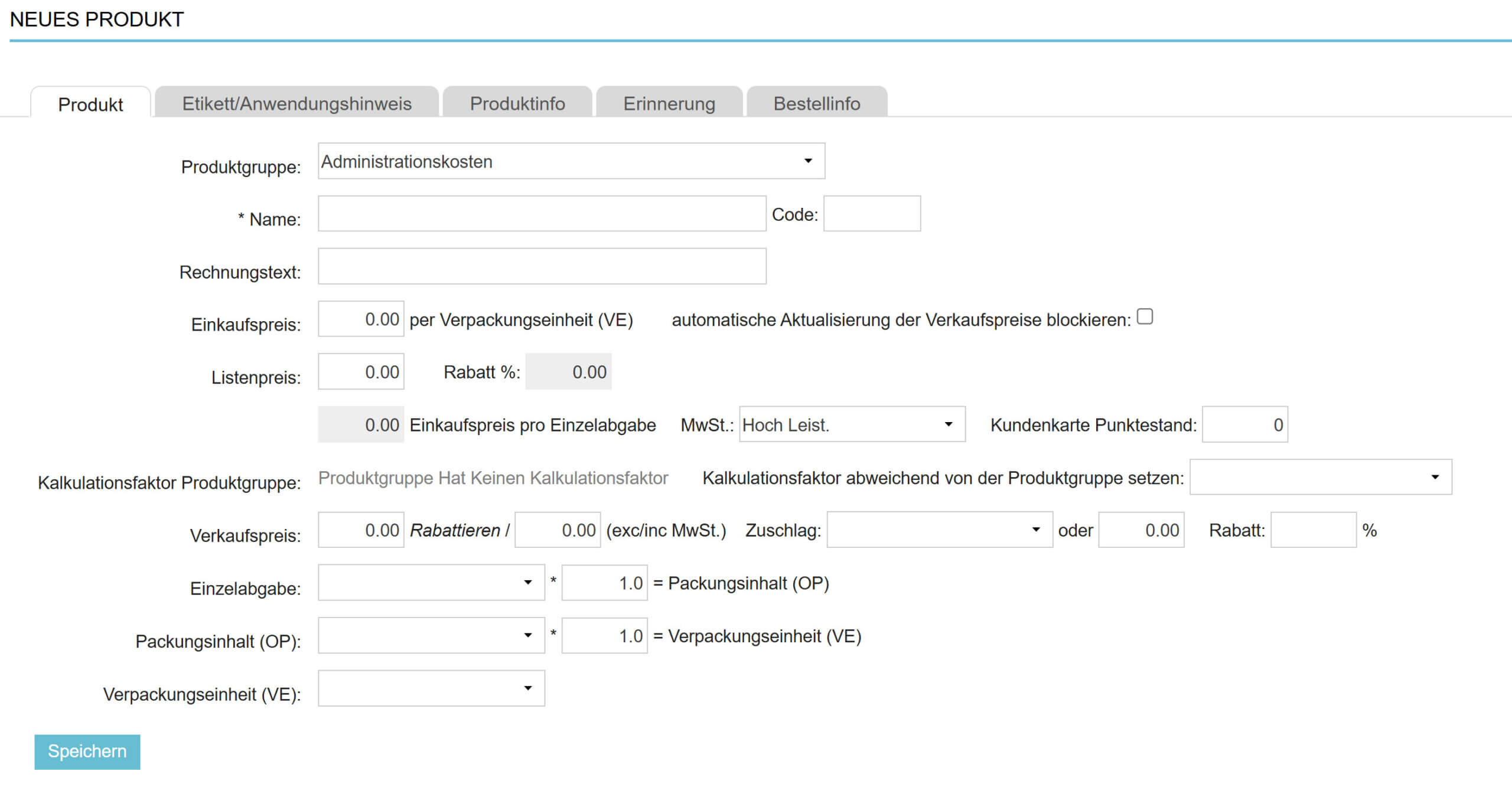
| Feld | Beschreibung |
|---|---|
| Produktgruppe | Wählen Sie eine Produktgruppe für dieses Produkt. Produktgruppen machen es einfacher, Produkte zu finden, zu bearbeiten und Preise anzupassen. Außerdem können Sie Reports über sie erstellen. |
| Name | Der Name des Produkts. Dieser Name ist auf dem Produktetikett aufgedruckt. |
| Code | Hier können Sie einen eindeutigen Code für dieses Produkt eingeben. Wenn Sie ein Produkt zu einer Patientenakte hinzufügen, können Sie entweder nach dem Namen oder nach dem eindeutigen Code suchen, den Sie hier festlegen. Bei einer Konvertierung von Ihrem bisherigen System, werden die Codes importiert und hier angezeigt. |
| Rechnungstext | Füllen Sie dieses Feld aus, wenn Sie auf der Rechnung einen anderen Namen als den Produktnamen im obigen Feld "Name" angeben möchten. Wenn ein Produkt zu einer Rechnung hinzugefügt wird, ist dieser Rechnungstext sichtbar und kann vor dem Hinzufügen des Produkts zur Rechnung bearbeitet werden, wenn Sie die entsprechenden Rechte haben. |
| Einkaufspreis | Dies ist der Einkaufspreis einer Verpackungseinheit des Produkts ohne Mehrwertsteuer. Der Einkaufspreis pro Verkaufseinheit wird unter dem Listenpreis angezeigt. Das Feld Einkaufspreis wird automatisch gefüllt, wenn Sie den Listenpreis eintragen. |
| automatische Aktualisierung der Verkaufspreise blockieren | Standardmäßig werden die Einkaufspreise automatisch angepasst, wenn die Preise verändert werden (Extras > Produkte > Produktpreise aktualisieren). Wenn Sie dies blockieren möchten, dann aktivieren Sie das Kontrollkästchen. |
| Listenpreis | Dies ist der Preis, der aus der Preisliste des Lieferanten übernommen wird. Das ist nicht notwendigerweise der Preis, den Sie für das Produkt bezahlen, wenn Sie Rabatte bekommen. Diese werden in dem Feld Rabatt neben dem Listenpreis wiedergespiegelt und unter dem Einkaufspreis verrechnet angezeigt. |
| Rabatt % | In dieses Feld können Sie den Rabatt, den Sie auf das Produkt erhalten in Prozent angeben. Der Rabatt spiegelt die Differenz zwischen dem Einkaufspreis und dem Listenpreis wieder. |
| Einkaufspreis pro Einzelabgabe | Dieses Feld wird automatisch ausgefüllt, wenn Sie einen Listenpreis und eine Einzelabgabe eintragen. Wenn das Feld Listenpreis leer ist, funktioniert diese Funktion nicht. |
| MwSt | Hier wählen Sie die entsprechende Mehrwertsteuer auf das Produkt aus. |
| Kundenkarte Punktenstand | Dieses Feld ist nicht zutreffend. |
| Kalkulationsfaktor Produktgruppe | Wenn Sie Produktgruppen-Kalkulationsfaktoren nutzen, dann können Sie hier die entsprechenden auswählen. Der gewählte Kalkulationsfaktor wird dann angezeigt. Für deutsche Kunden sind Kalkulationsfaktoren für Medikamente nach Arzneimittelpreisverordnung standardmäßig voreingestellt. Wenn das Feld "Listenpreis" leer ist, kann der Kalkulationsfaktor der Gruppe nicht zugeordnet werden, deshalb stellen Sie sicher, dass hier ein Eintrag vorhanden ist. Wenn die Produktgruppe keinen Kalkulationsfaktor hat, können Sie einen hinzufügen, indem Sie auf "Produktgruppe hat keinen Kalkulationsfaktor" klicken und die Felder im Pop-up Fenster entsprechend ausfüllen. |
| Kalkulationsfaktor abweichend von der Produktgruppe setzen | Manchmal möchten Sie vielleicht auch von den gesetzten Kalkulationsfaktoren abweichen. Hier können Sie andere Kalkulationsfaktoren setzen. Für deutsche Kunden ist automatisch die Berechnung nach Arzneimittelpreisverordnung hinterlegt. Verwenden Sie VKN-Einzelabgabe für Ihr Hauptprodukt (pro ml, pro Tablette etc.) und VKN-Originalpackung für die Originalpackung/das Subprodukt und (siehe unten unter Unterprodukte). |
| Verkaufspreis | Der kalkulierte Verkaufspreis basierend auf den Kalkulationsfaktoren, die Sie eingegeben haben; der erste ist ohne MwSt. (exc MwSt.), der zweite inklusive MwSt. (inc.MwSt.). Sie könne auch einen vordefinierten Zuschlag, einen festen Preisaufschlag oder einen Rabatt eintragen |
| Rabattieren | Verwenden Sie dies, wenn Sie den Preis anpassen möchten, wenn ein Kunde eine größere Menge kauft. Bitte beachten Sie, dass Rabattierpreise bei einer automatischen Preisänderung nicht berücksichtigt werden! |
| Zuschlag | Hier können Sie entweder einen vordefinierten Zuschlag aus dem Dropdown-Menü auswählen oder einen festen Betrag in das danebenstehende Feld eintragen. Dies wird für die Fixkosten von Maßnahmen (wie Injektionen) oder Rezepturkosten verwendet. |
| Rabatt | Hier können Sie einen festen Rabattprozentsatz für dieses Produkt eingeben. |
| Einzelabgabe | Dies ist die Einheit, in der Sie das Produkt an den Kunden verkaufen. |
| Packungsinhalt (OP) | Dies ist die Einheit, in der das Produkt verpackt und an einen anderen Ort gebracht wird. |
| Verpackungseinheit (VE) | Dies ist die Einheit, in der Sie dieses Produkt bei Ihrem Lieferanten kaufen/bestellen. |
Beispiel von Einheiten
In der obigen Tabelle wird erklärt, welches Feld wie auszufüllen ist. Bei den Einheiten sollten Sie genau überlegen, wie Sie ein Produkt einkaufen und wie Sie es verkaufen. Dies stellt sicher, dass der Einkaufspreis pro Bestelleinheit auf den Preis pro Einzelabgabe umgerechnet wird. Nachfolgend finden Sie eine Erläuterung, wie Sie die Einheiten korrekt eintragen.
In diesem Abschnitt können Sie bestimmen, wie das Produkt verpackt ist und automatisch den Nettopreis der Verpackungseinheit des Produkts in den Preis der Verkaufseinheit umwandeln. Wenn Sie z.B. ein Produkt ausschließlich als Packung verkaufen, können Sie folgendes definieren:

Wenn Sie ein Produkt immer nur anwenden (also z.B. ml oder Tablette), aber nie als Originalpackung abgeben, dann sollte die Einstellung folgendermaßen aussehen:

Unter „Kalkulationsfaktor abweichend von der Produktgruppe setzen“ sollte dann VKN4-Einzelabgabe stehen (siehe auch unten unter „Unterprodukt“), das Lager wird trotzdem auf Packungsebene geführt.
Geben Sie das Produkt in der Packung und auch als Tablette/ml/Ampulle etc. ab, dann müssen Sie ein Unterprodukt erstellen (siehe unten unter „Unterprodukt“).
Was ist die Interaktionen zwischen Einkaufspreis, Listenpreis, Verkaufspreis und Rabatt?
- Einkaufspreis, Listenpreis und Rabatt können bearbeitet werden.
- wenn sich der Einkaufspreis ändert, ändert sich automatisch der Rabatt. Der Verkaufspreis ändert sich, wenn der Einkaufspreis die Basis des Kalkulationsfaktor ist und das Kontrollkästchen „automatische Aktualisierung der Verkaufspreise blockieren“ nicht aktiviert ist. Der Listenpreis bleibt unverändert.
- wenn sich der Rabatt ändert, ändert sich auch der Einkaufspreis. Der Verkaufspreis ändert sich, wenn der Einkaufspreis die Basis des Kalkulationsfaktors ist und das Kontrollkästchen „automatische Aktualisierung der Verkaufspreise blockieren“ nicht aktiviert ist. Der Listenpreis bleibt unverändert.
- wenn der Listenpreis geändert wird, verändert sich auch der Einkaufspreis. Der Verkaufspreis ändert sich, wenn das Kontrollkästchen „automatische Aktualisierung der Verkaufspreise blockieren“ nicht aktiviert ist.
- Listenpreis = Einkaufspreis wenn kein Rabatt eingestellt ist oder der Rabatt=0 ist.
- der Preis pro Verkaufseinheit wird immer den Einkaufspreis pro Verkaufseinheit wiederspiegeln, ohne Bezug zur Basis des Kalkulationsfaktors.
Wenn Sie nicht möchten, dass sich der Einkaufspreis ändert, wenn Sie den Listenpreis ändern, können Sie Kunden-Support bitten, dies zu blockieren. Dies impliziert auch, dass das Rabatt Feld nicht mehr verändert werden kann; es wird dann nur die Differenz zwischen dem Einkaufspreis und dem Listenpreis angezeigt.
Reiter Etikett/Anwendungshinweis
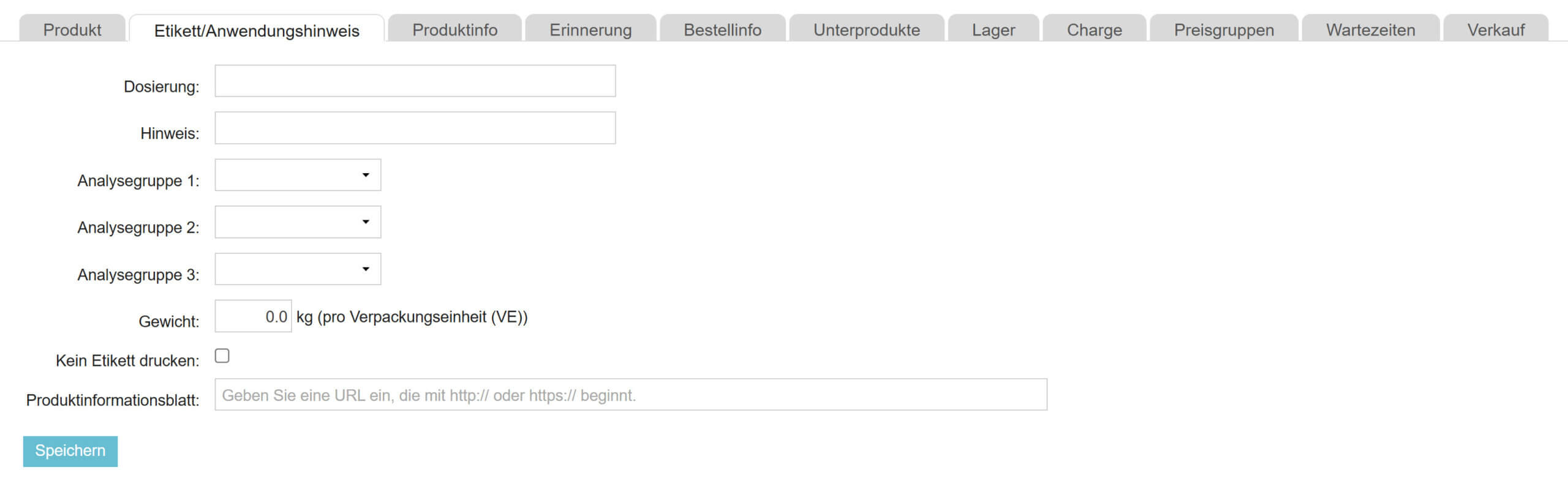
| Feld | Beschreibung |
|---|---|
| Dosierung | Wenn dieses Feld ausgefüllt wird, dann wird automatisch ein Etikett produziert. Wenn eine Standarddosierung für dieses Produkt existiert, dann kann sie hier eingetragen werden. Da die Dosierungen aber meistens gewichtsadaptiert sind, können Sie das Feld frei lassen und es in der Patientenakte direkt angeben, wenn Sie dort das Produkt hinzufügen. |
| Hinweis | Der Text, den Sie hier eingeben, wird immer unter der Dosierung auf dem Etikett angezeigt. Typisch sind hier Anwendungshinweise wie z.B. "Die Gabe sollte ungefähr eine Stunde vor der Fütterung erfolgen." |
| Produktgruppe 1-2-3 | Wenn Sie verschiedene Produktgruppen eingestellt haben (Extras > Produkte > Produktgruppen > Produktgruppen 1,2, oder 3), können Sie hier ein Produkt zu mehreren Produktgruppen zuordnen. Das kann hilfreich sein, wenn Sie Statistiken zu Produktgruppen erstellen möchten, z.B. könnten Sie eine Produktgruppe 1 "Harnapparat" erstellen. Sie können dann alle Produkte, die zur Behandlung des Harnappartes eingesetzt werden, dieser Produktgruppe 1 zuordnen. |
| Gewicht | Dies ist das Gewicht des Produkts pro Bestelleinheit. Dieses Feld wird für z.B. Futtermittel genutzt. Bei der Berechnung des Auftrags werden alle Gewichte addiert, so dass eine optimale Auftragsfolge erstellt werden kann. |
| Kein Etikett drucken | Wenn Sie dieses Kontrollkästchen aktivieren, wird kein Etikett gedruckt werden, außer es wurde ein Etikettentext eingegeben. |
| Produktinformationsblatt | Geben Sie hier die URL der Online-Packungsbeilage für dieses Produkt ein, z. B. über die Website des Lieferanten oder EMA. Ein zweites Produktetikett wird dann automatisch mit einem QR-Code gedruckt, den der Kunde mit seinem Handy scannen kann und so sofort alle Produktinformationen erhält. Stellen Sie sicher, dass die URL mit http:// oder https:// beginnt. |
Reiter Produktinfo
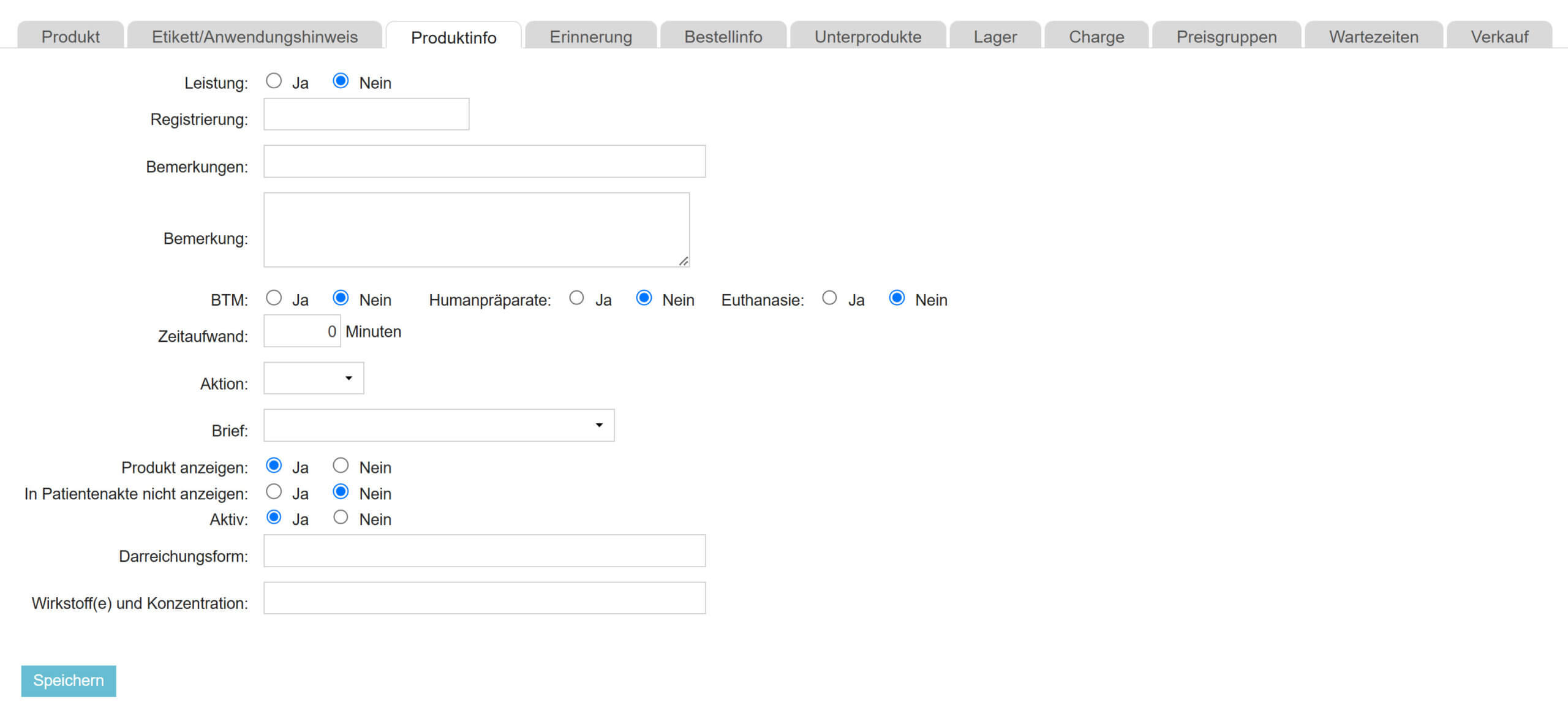
| Feld | Beschreibung |
|---|---|
| Leistung | Wenn dieses Produkt eine Leistung ist, dann aktivieren Sie dieses Kontrollkästchen. Leistungen werden nicht in der Lagerbestandsliste angezeigt. |
| Registrierung | Geben Sie hier die Registriernummer des Produkts ein. Die Registrierungsnummer muss eingegeben werden, um den AuA Beleg zu verwenden oder Bestellverzögerungen für dieses Produkt zu registrieren. Wenn Sie möchten, können Sie die Registrierungsnummer automatisch zu jedem Animana-Inhalt hinzufügen lassen, indem Sie den Platzhalter ${Rechnungsdetail.Registrierung} im Vorlagen-Editor verwenden. Mehr darüber finden Sie hier. |
| Bemerkungen | Der hier eingegebene Warnhinweis wird rot angezeigt, wenn das Produkt zur Patientenakte hinzugefügt wird. Tipp: Wenn dieses Produkt keinen Warnhinweis benötigt, können Sie dieses Feld auch nutzen, um die Standarddosierung anzugeben – so sehen Sie diese sofort beim Verschreiben des Produkts. |
| Bemerkung | Im Bemerkungsfeld können Sie weitere Informationen zu dem Produkt hinzufügen, die dann gezeigt werden, wenn Sie das Produkt der Patientenakte hinzufügen. |
| BTM | Wenn es sich bei diesem Produkt um ein Opiat handelt, kreuzen Sie „ja“ an. Das Produkt wird dann automatisch in den entsprechenden Bericht aufgenommen (Extras > Statistische Auswertung > Bericht BTM). |
| Humanpräparate | Wenn dieses Produkt ein humanes Mittel ist, kreuzen Sie „ja“ an. Das Produkt wird dann automatisch in den entsprechenden Bericht aufgenommen (Extras > Statistische Auswertung > Bericht Humanpräparate). |
| Euthanasie | Wenn es sich bei diesem Produkt um ein Euthanasieprodukt handelt, kreuzen Sie „ja“ an. Das Produkt wird dann automatisch in den entsprechenden Bericht aufgenommen (Extras > Statistische Auswertung > Bericht Euthanasie). |
| Zeitaufwand | Hier können Sie eine Zeit zu einem Produkt eintragen, die es ermöglicht, eine Auswertung in Animana zu generieren wieviel Zeit Sie pro Produkt/Leistung pro Tag/Woche/ Monat gebraucht haben (Extras > Statistische Auswertung > Zeitaufwand). |
| Aktion | Als Aktionen können Sie Euthanasie und Kastration wählen. Bei der Auswahl von Kastration, wird automatisch das Geschlecht des Patienten in der Patientenakte auf kastriert gesetzt, sobald Sie das Produkt der Akte hinzugefügt haben. Bei der Auswahl von Euthanasie wird der Todestag dem Patienten hinzugefügt, das Tier inaktiv gesetzt und eine Kondolenzerinnerung erstellt. Zusätzlich werden andere Erinnerungen entfernt. |
| Brief | Sie können automatisch das Versenden von Briefen mit dem Produkt koppeln. Der Brief wird erstellt, sobald das Produkt zu einer Patientenakte hinzugefügt wird. Beispielsweise kann eine Euthanasiebescheinigung dem Produkt Euthanasie zugefügt werden oder Hinweise für den Tierbesitzer vor einer Operation dem Produkt Operation etc. Briefe können Sie über Einstellungen > Allgemeine Einstellungen > Vorlagen verwalten erstellen. Beachten Sie: Wenn kein Pop-up Fenster zur Druckbestätigung erscheint, müssen Sie evtl. Ihre Browsereinstellungen überprüfen, um Pop-ups zu erlauben. |
| Produkt anzeigen | Manchmal ist es praktisch, ein Produkt in Ihrer Produktdatenbank zu haben, es aber nicht anzuzeigen. Wenn Sie ein Produkt zu einer Rechnung hinzufügen möchten, können Sie nur aus den angezeigten Produkten wählen. |
| In Patientenakte nicht anzeigen | Tragen Sie „ja“ ein, wenn dieses Produkt nach dem Hinzufügen zur Rechnung nicht in der Patientenakte sichtbar sein soll. |
| Aktiv | Wenn Sie ein Produkt deaktivieren möchten, wählen Sie "Nein". Das Produkt kann dann nicht mehr zu einer Akte hinzugefügt werden. |
| Darreichungsform | Die Darreichungsform eines Produkts (z. B. Tablette, Kapseln, Infusionslösung, Salbe usw.). |
| Wirkstoff(e) und Konzentration | Die Substanzen oder Wirkstoffe, die die chemische oder biologische Wirkung hervorrufen, und ihre Konzentration. |
Reiter Erinnerung

Um automatisch Impfaufrufe, Erinnerungen für Folgeaufrufe nach Kontrollen und ähnliches zu erstellen, können Sie eine Erinnerung mit einem Produkt verknüpfen.
| Feld | Beschreibung |
|---|---|
| Erinnerung in (Tage) | Wählen Sie den Zeitraum (Anzahl an Tagen nach Aufnahme in die Patientenakte) nach dem das Produkt wieder verwendet werden soll. Das kann z.B. bei Dauermedikation, Impfungen oder Check-ups der Fall sein. |
| Typ | Wählen Sie die Art der Erinnerung, die Sie erstellen möchten, wenn das Produkt zur Patientenakte hinzugefügt wird. |
| Text | Fügen Sie hier den Standardtext hinzu, mit dem an das Produkt in der Patientenakte erinnert werden soll. |
Reiter Bestellinfo
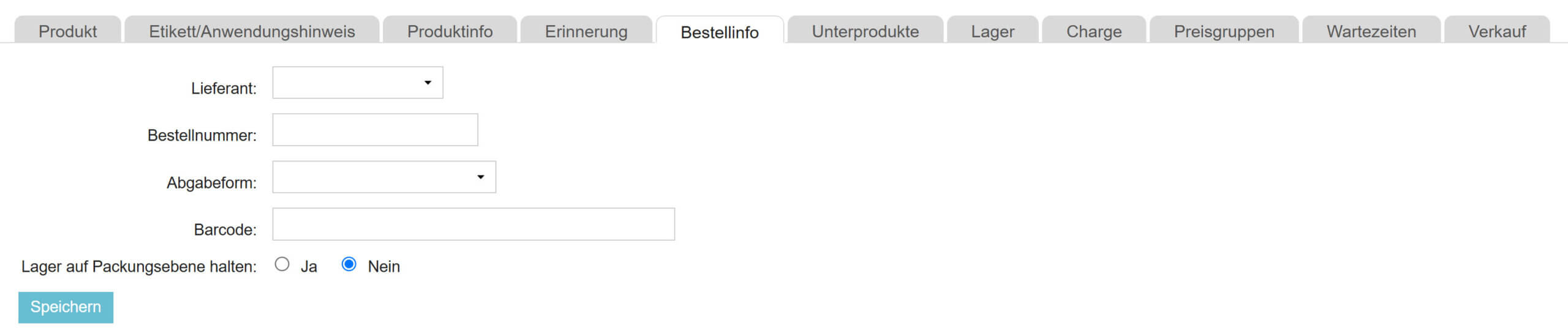
Unter dem Reiter Bestellinfo stehen die Daten, die aus dem Katalog importiert wurden. Diese können auch manuell eingegeben und geändert werden.
| Feld | Beschreibung |
|---|---|
| Lieferant | Wählen Sie Ihren Standardlieferanten für das Produkt. |
| Bestellnummer | Wenn Ihr Lieferant Produktcodes/Bestellnummern verwendet, können Sie diese hier hinterlegen. |
| Abgabeform | Wählen Sie die Abgabeform für das Produkt
|
| Barcode | Falls vorhanden, geben Sie hier den Barcode des Produkt ein. Wenn Sie einen Barcodescanner verwenden, müssen Sie dieses Feld mit dem korrekten Barcode ausfüllen. Das können Sie entweder indem Sie das Produkt scannen oder den Code manuell eintragen. |
| Lager auf Packungsebene halten | Hier bestimmen Sie, ob das Lager auf Packungsebene gehalten werden soll. Dies bedeutet, dass immer eine vollständige Packung aus dem Lagerbestand abgezogen wird, auch wenn Sie nur einen Teil davon verwenden. Dies ist z.B. nützlich bei Ampullen, die nur teilweise genutzt und dann verworfen werden. Wenn ein Produkt mit dieser Einstellung zu einer Patienten-Datei hinzugefügt wird, fragt Animana Sie immer, ob es eine neue Packung betrifft. |
Reiter Unterprodukte

Wenn ein Produkt auf verschiedene Arten verkauft wird (zum Beispiel pro Tablette und pro Dose), können Produkte miteinander verknüpft werden, um den Lagerbestand unter einem einzigen Produkt zu verwalten. Wenn einem Hauptprodukt Unterprodukte zugeordnet sind, sehen Sie dies auf diesem Reiter. In der Rubrik Verwandte Artikel finden Sie weitere Informationen über das Erstellen und Verknüpfen von Unterprodukten.
Reiter Lager
 Der Lagerbestand kann pro Lagerort verwaltet werden. Um diese Informationen hinzuzufügen oder zu bearbeiten, klicken Sie auf eines der Felder, um zur Lagerbestandsliste zu gelangen, wo Sie die Informationen hinzufügen, bearbeiten und speichern können. Alternativ können Sie oben auf den blauen Text Inventurliste aufrufen klicken.
| Feld | Beschreibung |
|---|---|
| Lagerort | Wählen Sie den Lagerort aus, wo das Produkt gelagert werden soll. Beachten Sie, dass verschiedene Lagerorte hinzugefügt werden können, nachdem Sie auf Speichern geklickt haben. |
| Anzahl | Die Anzahl der vorhandenen Verpackungseinheiten im Lager am gewählten Lagerort wird hier angezeigt. Anfänglich müssen Sie die Anzahl manuell eintragen, dann wird der Lagerbestand automatisch aktuell gehalten, wenn Sie über Animana bestellen und Lieferungen dokumentieren. |
| Meldebestand | Die Mindestmenge, die dieses Produkt haben muss. Sobald der Lagerbestand gleich oder geringer als die hier festgelegte Mindestmenge ist, fügt Animana das Produkt zu Ihrer Liste mit vorgeschlagenen Bestellungen hinzu. |
| Maximale Menge | Die maximale Menge dieses Produkts, die Sie an diesem Praxisstandort vorrätig haben möchten. Animana verwendet die maximale Menge, um die empfohlene Bestellmenge zu berechnen. |
| Bemerkung | Geben Sie hier Bemerkungen zu den Bestellungen ein, z.B. " Mindestabnahme bei Lieferant xy 30 Packungen". Diese Bemerkung wird in der Spalte "Bemerkungen" im Bestellauftrag angezeigt. |
| Änderungen | Wenn Sie auf die Schaltfläche "Änderungen" auf der rechten Seite klicken, öffnet sich ein Popup-Fenster, in dem Sie sehen können, wann sich der Lagerbestand dieses Produkts geändert hat, um welche Art von Änderung es sich handelt (Bestellung, Verkauf, Rückgabe) und ob es sich um einen Eingang oder Ausgang handelt. |
Wie fülle ich die Felder „Meldebestand“ (Min) und „Maximale Menge“ (Max) aus?
Wenn Sie immer Bestellvorschläge erhalten möchten
Wenn Sie Bestellvorschläge von Animana erhalten möchten, müssen Sie einen gewünschten Mindest- und Maximaltbestand für dieses Produkt für diesen Standort eingeben. Klicken Sie auf eines der Felder („Anzahl”/„Meldebestand”/„Maximale Menge”/„Bemerkung”), um zur Seite „Lagerbestandsliste” zu gelangen. Vergewissern Sie sich, dass der im ersten Dropdown-Menü vorausgewählte Standort auch der Standort ist, für den Sie den gewünschten Lagerbestand bearbeiten möchten. Klicken Sie in das Feld Min und anschließend in das Feld Max (4. und 5. Spalte), um die gewünschte Menge hinzuzufügen.
Wenn die „auf Lager”-Menge gleich oder geringer als das hier festgelegte Minimum ist, fügt Animana das Produkt zu Ihrer Liste mit vorgeschlagenen Bestellungen (Extra > Lager > Bestellung Lagerware) unter der Überschrift „Produktspezifischer Bestellhinweis” hinzu.
Wenn nur „Max“ eingegeben wurde, wird der Bestellvorschlag zwar in der Lagerbestandsliste angezeigt (Extra > Lager > Lagerbestandsliste > Spalte „Bestellung“), aber das Produkt erscheint nicht in der vorgeschlagenen Bestellliste (Extra > Lager > Bestellung Lagerware).
Wenn Sie nicht (immer) Bestellvorschläge erhalten möchten
- Wenn Sie keine Bestellempfehlung wünschen, lassen Sie die Felder „Min“ und „Max“ leer.
- Wenn Sie ein Produkt nur bestellen möchten, wenn Sie es benötigen, und daher keine automatischen Bestellvorschläge erhalten möchten, können Sie in den Feldern „Min” und „Max” auch „0” (Null) eingeben. Dadurch ändert sich der Status des Produkts in „Auf Abruf”. Wenn Sie dann in Zukunft eine Kundenbestellung für dieses Produkt erstellen, wird Animana Ihnen in diesem Fall vorschlagen, das Produkt zu bestellen und es in die vorgeschlagene Bestellliste aufzunehmen (Extra > Lager > Bestellung Lagerware).
Reiter Charge
 Auf diesem Reiter finden Sie das Datum, an dem die Chargeninformationen hinzugefügt wurden, den Lagerort, die Menge, die Chargennummer und die Haltbarkeitsdatum einer Produktcharge. Die Chargeninformationen werden automatisch hinzugefügt, wenn Sie eine Bestellung speichern, die Chargeninformationen für ein Produkt enthält, oder wenn Sie Chargeninformationen über das Pop-up-Fenster zur Bestandsbearbeitung hinzufügen. Wenn Sie Chargeninformationen hinzufügen oder bearbeiten möchten, klicken Sie auf ein Feld, um zur Lagerbestandsliste zu gelangen, wo Sie die neuen Chargeninformationen hinzufügen, bearbeiten und speichern können.
Reiter Preisgruppen
 Mit Preisgruppen können Sie bestimmten (Gruppen von) Kunden einen anderen Preis berechnen. Eine Preisgruppe hat Vorrang vor einem Rabatt auf Produktebene. Preisgruppen werden separat erstellt und können auf dieser Reiter mit diesem Produkt verknüpft werden. Weitere Informationen zu Preisgruppen finden Sie in der Rubrik Verwandte Artikel.
Reiter Wartezeiten

Für Tiere, die geschlachtet werden sollen, können Sie die Wartezeit für Medikamente manuell registrieren. Die Wartezeit ist die Zeit, die zwischen der letzten Verabreichung eines Tierarzneimittels und der Schlachtung oder Herstellung von Lebensmitteln von diesem Tier vergehen muss, um sicherzustellen, dass die Lebensmittel keine Mengen des Arzneimittels enthalten, die die Rückstandshöchstmenge überschreiten.
Klicken Sie auf das Plus-Zeichen, um Informationen zur Wartezeit für dieses Produkt hinzuzufügen, und klicken Sie auf Speichern. Die Informationen über die Wartezeit werden in das Herdenbuch aufgenommen. Weitere Informationen finden Sie in der Rubrik Verwandte Artikel.
Reiter Verkauf

Der Verkaufsreiter visualisiert Verkaufsverläufe in Diagrammform für dieses Produkt. Das ist nützlich, um zum Bespiel die Vorratshaltung für das Produkt festzulegen und zu prüfen ob evtl. ein spezielles Angebot von einem Lieferanten interessant sein könnte. Klicken Sie auf Umsatz nach Kunden, um die Auswertung zu sehen. Sie können sich diese statistische Auswertung auch über Extras > Statistische Auswertung anzeigen lassen.
Reiter Bonusprogramm
Dieser Reiter zeigt Ihnen an, wenn Sie an einem Bonusprogramm teilnehmen. Es wird angezeigt, welchem Bonusprogramm das Produkt zugeordnet ist und welche Regelungen/Bonusstufen hinterlegt sind.
Füllen Sie die folgenden drei Felder aus:
Unter Suchen Produkt können Sie den Namen oder einen Teil des Namens des Produkts eingeben. Wenn Sie in das Suchfeld z.B. „A1“ eingeben, wird die erste Seite mit allen Produkten, die mit „A“ anfangen gezeigt. „A2“ zeigt alle Produkte auf der zweiten Seite mit dem Anfangsbuchstaben A an usw.
Kalkulationsfaktor. In Animana haben Sie standardmäßig die Möglichkeit, Ihre Preise durch verschiedene Kalkulationsfaktoren zu verändern. Gehen Sie zu: Extras > Produkte > Kalkulationsfaktor.
Wählen Sie die Produktgruppe aus, zu der Sie das Produkt zuordnen und klicken Sie auf Zeigen, um sich das Produkt / die Produkte anzeigen zu lassen. Wenn Sie auf Speichern klicken, erscheint eine Detailansicht des Produkts, in der Sie mehr Informationen eintragen können. Sobald Sie fertig sind, klicken Sie auf Speichern, um zur Suchliste zurück gelangen oder auf Speichern und Nächster, um unmittelbar zum nächsten Produkt auf der Liste weitergeleitet zu werden.
Bitte beachten Sie: Wenn Sie Kalkulationsfaktoren verwenden und ein Produkt aus der Preisliste hinzufügen, empfehlen wir Ihnen, das Produkt zuerst zu speichern und erst dann die Einheiten anzupassen, da sonst möglicherweise ein falscher Verkaufspreis berechnet wird.
Alle Details, die in der Preisliste verfügbar sind, werden übernommen. Andere Informationen können Sie manuell eingeben, wenn sie das Produkt gespeichert haben. Unter Produkt bearbeiten finden Sie viele verschiedenen Reiter und Felder zum Eintragen weiterer Informationen.
Mehr dazu
Wie entferne ich ein Produkt?
Wenn Sie über die entsprechenden Zugriffsrechte verfügen, können Sie ein Produkt wie folgt aus der Produktdatenbank entfernen:
- Gehen Sie zu Extras > Produkte > Produkte.
- Geben Sie oben im Feld „Suchen Produkt“ den Namen des Produkts ein, das Sie entfernen möchten.
- Klicken Sie auf Suchen oder drücken Sie Enter.
- Klicken Sie in den Suchergebnissen hinter dem entsprechenden Produkt auf das
 -Symbol, um das Produkt aus Ihrer Produktdatenbank zu entfernen.
Wie deaktiviere ich ein Produkt?
Wenn Sie über die entsprechenden Zugriffsrechte verfügen, können Sie ein Produkt wie folgt deaktivieren:
- Gehen Sie zu Extras > Produkte > Produkte.
- Geben Sie oben im Feld „Suchen Produkt“ den Namen des Produkts ein, das Sie deaktivieren möchten.
- Klicken Sie auf Suchen oder drücken Sie Enter.
- Klicken Sie in den Suchergebnissen auf das Produkt, um die Produktdaten zu öffnen.
- Klicken Sie auf den Reiter Produktinfo.
- Scrollen Sie zum Feld „aktiv“ und wählen Sie „nein“.
- Klicken Sie unten auf Speichern.
Wie aktiviere ich ein Produkt?
Wenn Sie ein inaktives Produkt reaktivieren möchten und über die entsprechenden Zugriffsrechte verfügen, gehen Sie wie folgt vor:
- Gehen Sie zu Extras > Produkte > Produkte.
- Geben Sie oben im Feld „Suchen Produkt“ den Namen des Produkts ein, das Sie reaktivieren möchten.
- Klicken Sie auf Suchen oder drücken Sie Enter.
- Wählen Sie oben in der Liste die Option „inaktive Produkte anzeigen“.
- Klicken Sie in den Suchergebnissen auf das Produkt, um die Produktdaten zu öffnen.
- Wählen Sie im Reiter Produkt eine „Produktgruppe“ aus.
- Klicken Sie auf den Reiter Produktinfo.
- Scrollen Sie zum Feld „aktiv“ und wählen Sie „ja“.
Klicken Sie unten auf Speichern.
Verwandte Artikel
- Wie füge ich Produkte eines Lieferanten hinzu?
- Wie kann ich Unterprodukte verwenden, um den Lagerbestand über ein anderes Produkt zu verwalten?
- In focus: Lagerverwaltung
- Wie korrigiere ich Bestandsabweichungen?
- Wie richte ich meinen Lagerbestand für Produkte mit Chargennummern ein?
- Wie richte ich meinen Lagerbestand für Produkte ohne Chargennummern ein?
- Kalkulationsfaktor
- Wie kann ich meine Preise aktualisieren?
- Übersicht Preisgruppen
- AuA- und Kombibelege
- Wie können Sie mehrere Produkte gleichzeitig aktualisieren?