
Um IDEXX Animana nutzen zu können, benötigen Sie lediglich eine Internetverbindung und einen Webbrowser. Wir empfehlen Ihnen, Google Chrome als Webbrowser zu verwenden. Damit erzielen Sie die beste Benutzererfahrung. In diesem Artikel wird erklärt, wie Sie Google Chrome installieren, und Sie erhalten Tipps zu den Einstellungen.
Vor Sie beginnen
Dieser Artikel beschreibt, wie Sie Google Chrome einrichten können. Die Einrichtung des Ein-Klick (leises) Drucken wird in einem anderen Artikel beschrieben. Weitere Informationen hierzu finden Sie unter Verwandte Artikel.
Schritt-für-Schritt Anleitung
- Laden Sie bitte Google Chrome kostenlos hier herunter.
- Klicken Sie auf den Download Button.
- Lesen und akzeptieren Sie den Endbenutzer-Lizenzvertrag durch Klicken auf Akzeptieren und Installieren.
- Eine Installationsdatei wird heruntergeladen. Zum Starten der Installation, öffnen Sie die Datei durch Doppelklick.
- Wenn der Download abgeschlossen wurde, startet die Installation.Sie werden informiert, wenn die Installation abgeschlossen ist.Klicken Sie dann auf Schliessen.
Mehr hierüber
Wie stelle ich Google Chrome als Standardbrowser ein?
Es ist möglich den Google Chrome als Standardbrowser zu definieren. Dieser Vorgang ist auf den verschiedenen Betriebssystemen teilweise unterschiedlich. Bitte wählen Sie den entsprechenden Abschnitt, der auf Ihr Betriebssystem zutrifft.
Seit dem 14. Januar 2020 wird Microsoft Windows 7 nicht mehr unterstützt. Wenn Sie diese Version dennoch verwenden, empfehlen wir Ihnen, das Betriebssystem zu aktualisieren. Ihr IT-Administrator kann Ihnen dabei behilflich sein.
Wo finde ich die Einstellungen für Google Chrome?
- Öffnen Sie Google Chrome.
- Klicken Sie auf das Menü-Icon (
 ) in der rechten oberen Ecke.
 - Klicken Sie auf Einstellungen.
Wie mache ich Animana zu meiner Startseite in Chrome?
- Öffnen Sie die Chrome-Einstellungen wie oben beschrieben.
- Scrollen Sie nach unten und klicken Sie zur Sektion Systemstart.
- Wählen Sie den Radiobutton für die Option „Bestimmte Seite oder Seiten öffnen“.
- Klicken Sie auf Neue Seite hinzufügen
- Geben Sie die folgende Adresse über die Tastatur oder per kopierter Webadresse
https://login.animana.com
in das Feld für die URL.
- Klicken Sie auf Hinzufügen.
Beim nächsten Start von Google Chrome wird Animana automatisch als erste Seite im Browser zu sehen sein.
Wie stelle ich sicher, dass Pop-ups von Animana zugelassen werden?
- Öffnen Sie die Chrome-Einstellungen wie oben beschrieben.
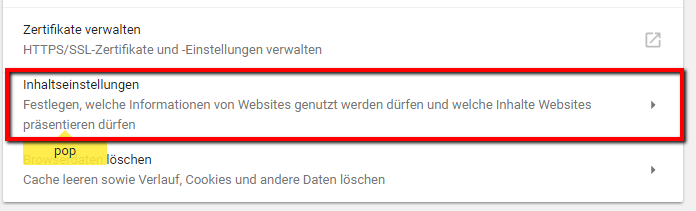
- Geben Sie oben in das Suchfeld als Suchbegriff „pop“ ein.
- Klicken Sie auf Inhaltseinstellungen:
- Klicken Sie auf Pop-ups.
- Klicken Sie in der Sektion „Erlauben“ auf Hinzufügen.
- Geben Sie oder fügen Sie den folgenden Text ein:
[ * .] animana.com
- Klicken Sie auf Hinzufügen.
Fügen Sie gegebenenfalls auch Folgendes hinzu:
- „https://ordering.vetconnectplus.com“, um sicherzustellen, dass Sie keine Probleme beim Öffnen und Drucken von VetConnect Plus-Bestellformularen aus der Patientendatei in Animana haben.
- „https://idexx.islonline.net/users/main/join.html“, um sicherzustellen, dass der Link „Join a support session“ (An einer Support-Sitzung teilnehmen) am Ende jeder Knowledge Base-Seite für Sie funktioniert.
Wie deaktiviere ich die Passwortverwaltungsfunktion?
Bei IDEXX Animana nehmen wir das Thema Cyber Security sehr ernst.Daher empfehlen wir dringend, ungewollten Zugang zu Animana vorsorglich zu unterbinden.Die nachfolgenden Schritte erläutern Ihnen, wie Sie die Funktion zur Passwortverwaltung in Google Chrome auschalten können.Das hat zur Folge, dass der Browser nicht automatisch das Passwort eingibt, wenn Sie die Seite zum Animana Login besuchen.
- Öffnen Sie die Chrome-Einstellungen wie oben beschrieben.
- Geben Sie oben in das Suchfeld als Suchbegriff „Passwort“ ein.
- Klicken Sie auf Passwörter verwalten.
- Klicken Sie auf den Schiebeschalter, um die Funktion der Passwortverwaltung zu deaktivieren (Grau ist deaktiviert, Blau ist aktiviert).
Wie aktiviere ich das blaue Fragezeichen in Animana?
Animana nutzt Technologie, um Ihnen bei der Verwendung der Software Hilfe und Anleitung zu bieten. Diese Anleitung können Sie aufrufen, indem Sie auf das blaue Fragezeichen in der unteren rechten Ecke klicken. Um sicherzustellen, dass das blaue Fragezeichen immer angezeigt wird, führen Sie die folgenden Schritte aus.
- Öffnen Sie die Chrome-Einstellungen wie oben beschrieben.
- Geben Sie „Cookies” in die Suchleiste oben ein.
- Klicken Sie auf Cookies und Website-Daten.
- Scrollen Sie zum Abschnitt „Benutzerdefinierte Verhaltensweisen“ und klicken Sie auf die Schaltfläche Hinzufügen hinter „Websites, die immer Cookies verwenden dürfen“.
- Geben Sie [*.]walkme.com in das Feld „Website“ ein.
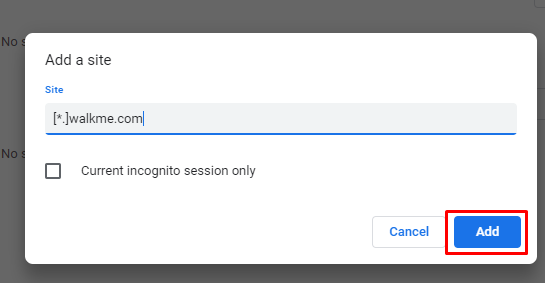
- Klicken Sie auf Hinzufügen.
Starten Sie nun Ihren Google Chrome-Browser neu. Das blaue Fragezeichen sollte nun unten rechts in Animana angezeigt werden.