
Animana kan via het flexibele rapportagesysteem rapporten genereren over verschillende onderwerpen. Er zijn veel vooraf ingestelde rapporten die je kunt gebruiken, maar daarnaast kun je ook je eigen aangepaste rapport samenstellen. In dit artikel wordt uitgelegd hoe je een aangepast rapport maakt.
Voordat je begint
- Om rapporten te kunnen maken, heb je de juiste rechten nodig. Toegangsrechten kunnen door de praktijkbeheerder worden aangepast in Instellingen > Algemene instellingen > Beheer toegangsrollen.
- Let op: wanneer je iemand toegang geeft tot rapporten, heeft die persoon automatisch ook inzicht in de financiële gegevens van je praktijk.
Stapsgewijze instructies
- Ga naar Extra > Rapporten.
- Het menu Rapporten bevat links een lijst met vooraf gedefinieerde rapporten. Elk van deze rapporten is gebaseerd op een vergelijkbare structuur, maar met vooraf ingestelde velden. Klik op een rapport om te beginnen, bijvoorbeeld Product.
- Bovenaan kun je de criteria voor je rapport instellen. De rij “dimensie” bepaalt welke rijen in je rapport worden weergegeven. Elk rapport kan maximaal drie verschillende dimensies hebben. Voor elke dimensie kun je het detailniveau kiezen door een optie te selecteren in het dropdownmenu.
Dit is de box titelDe eerste dimensie selecteert het primaire rapportveld en vormt de eerste kolomtitel en de basis van het rapport. Zie de sectie Meer hierover voor voorbeelden. - Het veld “toon” bepaalt welke gegevens (waarden) je in het rapport wilt weergeven. Selecteer de gewenste informatie in het dropdownmenu. Opmerking: “ATF” betekent gemiddelde transactiewaarde, “ATQ” betekent gemiddelde transactiehoeveelheid.
- Door het vakje “inclusief btw” aan te vinken, worden alle dimensies in het rapport opgesplitst op basis van de verschillende btw-tarieven die je in Animana hebt ingesteld.
- Kies of je de details van het rapport wilt weergeven op basis van de “factuurdatum” of de “factuurregeldatum”. Als je maandelijkse facturen verstuurt, zie je dat de omzet wordt geregistreerd op de dag waarop je de facturen hebt gegenereerd (de factuurdatum). Als je kiest voor factuurregeldatum, zie je de omzet op de dag waarop de medewerker de gegevens in het patiëntdossier heeft ingevoerd.
- Stel een “periode” in voor je rapport. Dit bepaalt wat de kolommen in het rapport weergeven. Je kunt kiezen tussen dag, week, maand, kwartaal en jaar.
- Kies het “aantal kolommen” in het rapport. Gebruik dit samen met de periode om te bepalen hoe ver je rapport teruggaat. Je kunt kiezen van 1 tot 52 kolommen (52 dagen, 52 weken, 52 maanden, 52 kwartalen of 52 jaren).
- Stel de “einddatum” van het rapport in. Dit bepaalt het datumbereik dat in het rapport wordt opgenomen. Als je bijvoorbeeld 4 mei 2025 als einddatum instelt, wordt alle data na 4 mei 2025 uitgesloten.
- Klik op Toon resultaat om het rapport weer te geven (of bij te werken).
Onderaan het rapport kun je ervoor kiezen om de gegevens te exporteren naar Excel ( ) of PDF (
 ).
).
Meer hierover
Voorbeeld van een rapport met één dimensie
Zoals aangegeven selecteert de eerste dimensie het primaire rapportveld. Dit vormt de eerste kolomtitel en de basis van het rapport.
Het volgende rapport heeft slechts één dimensie: Locatie.
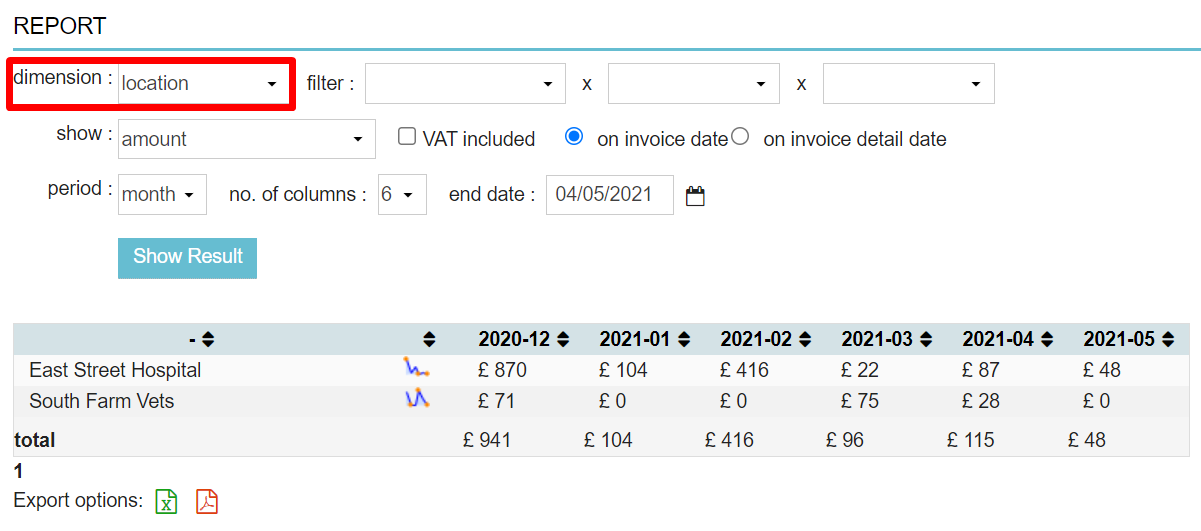
Dit rapport toont de totale bedragen per maand per locatie.
Voorbeeld van een rapport met twee dimensies
Door een tweede dimensie toe te voegen, kun je meer detail aan het rapport toevoegen, opgesplitst over de eerste dimensie.
Het volgende rapport heeft twee dimensies: Locatie en Product.
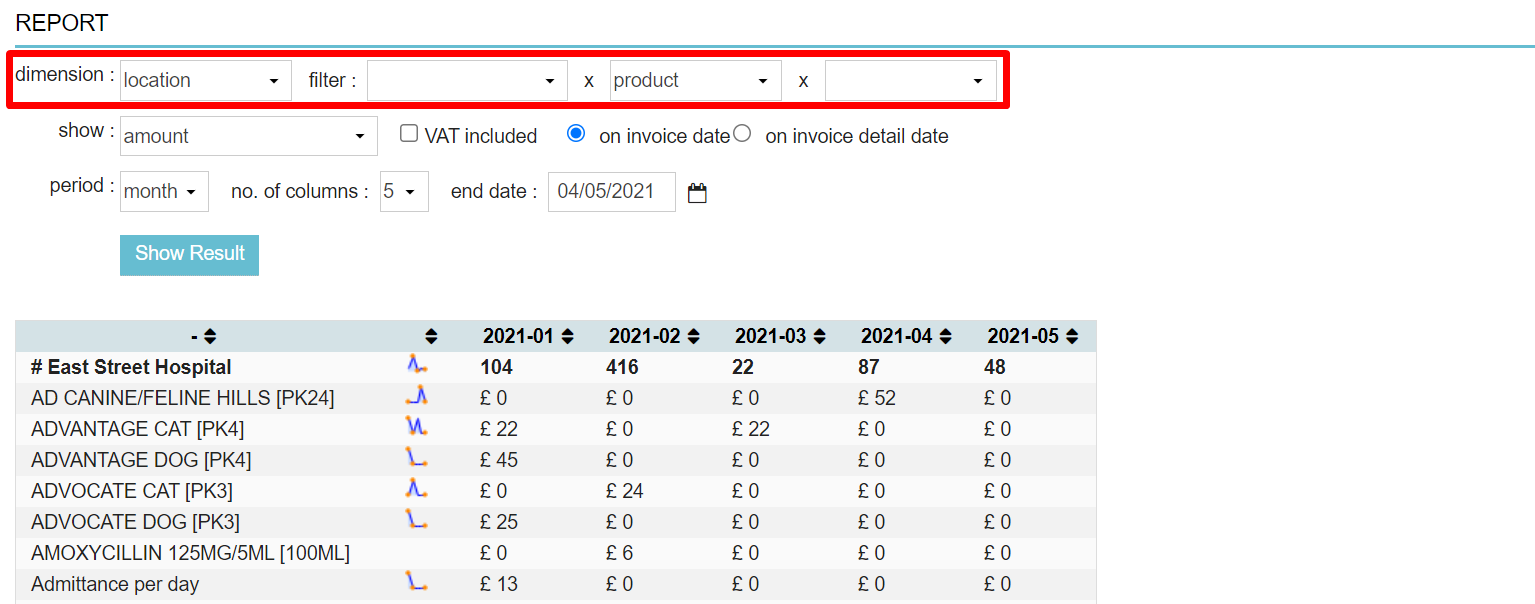
Dit rapport toont de totale bedragen per maand per locatie (eerste vetgedrukte regel), maar ook de bedragen van de individuele producten die per maand per locatie zijn verkocht.
TIP: Als je meerdere dimensies gebruikt, moet de eerste dimensie meestal slechts enkele opties bevatten, terwijl volgende dimensies meer opties hebben.
Voorbeeld van een rapport met drie dimensies
Voor nog meer detail kun je een derde dimensie toevoegen. Het volgende rapport heeft bijvoorbeeld drie dimensies: Locatie, Product en Cliënt.
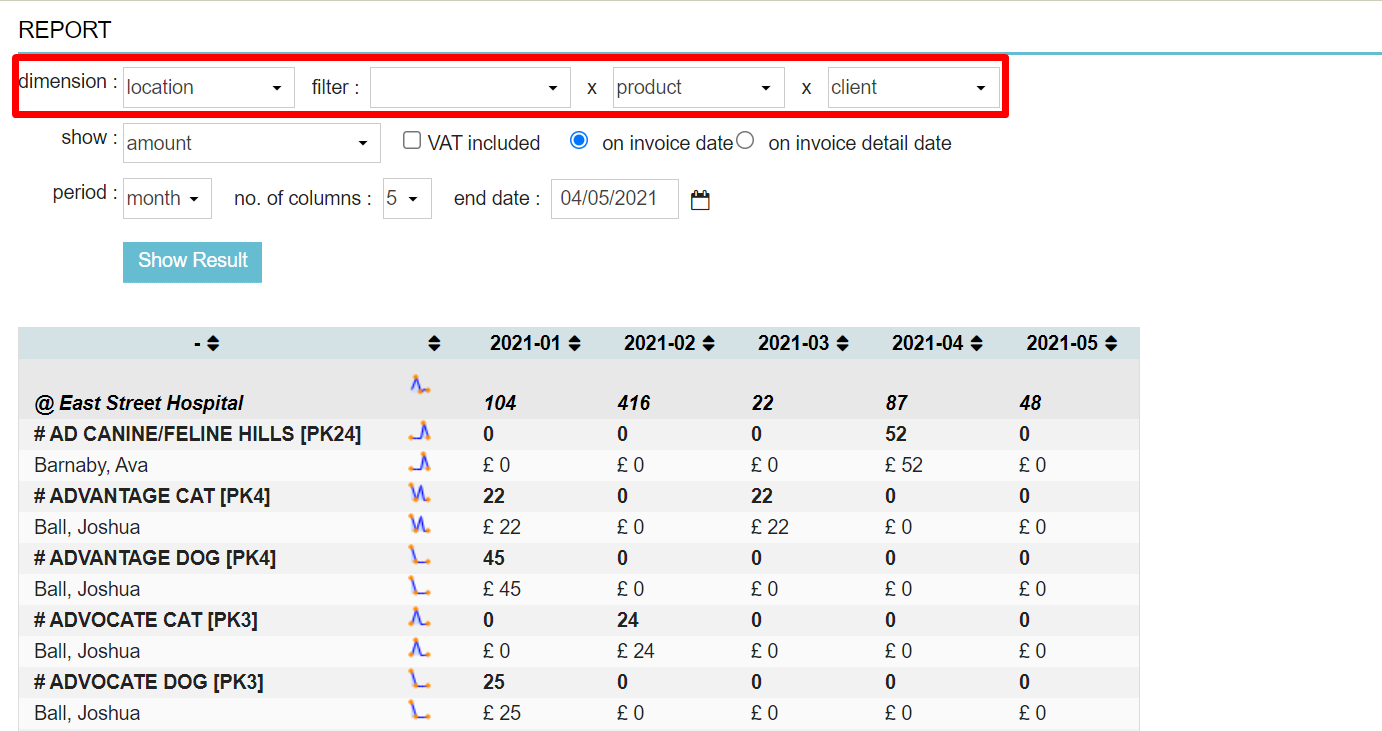
Dit rapport toont de totale bedragen per maand per locatie (eerste vetgedrukte regel), daarnaast de bedragen van de individuele producten die per maand per locatie zijn verkocht (tweede vetgedrukte regel), en specificeert vervolgens de naam van de cliënt(en) die dat specifieke product hebben gekocht.
Voorbeeld van een rapport met btw inbegrepen
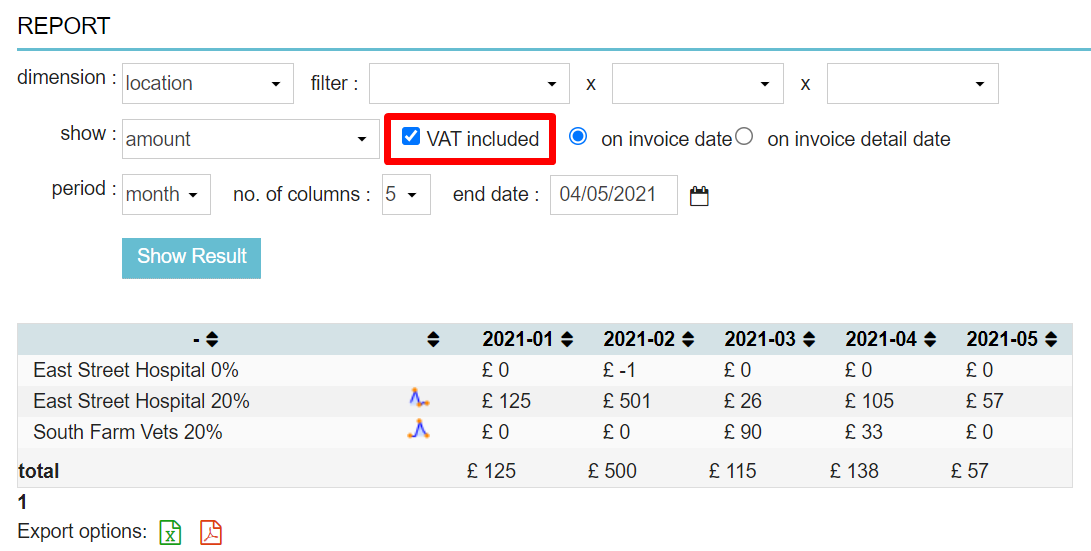
Door het vakje “inclusief btw” aan te vinken, worden alle dimensies in het rapport opgesplitst op basis van de verschillende btw-tarieven die je in Animana hebt ingesteld (in dit Engelse voorbeeld 0% en 20%).
Hoe kan ik snel de omzet van één cliënt zien?
Om een overzicht te zien van de totale omzet van één cliënt, ga je naar het cliëntdossier en beweeg je met de muis over het lampje links in het cliëntenkader.
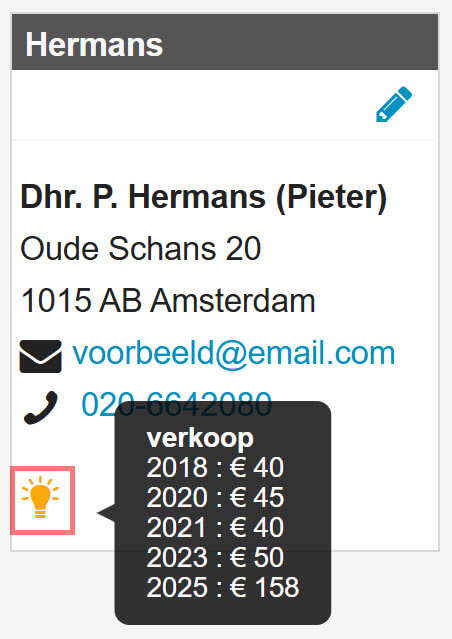
De pop-up toont de omzet per jaar voor die cliënt.
Wanneer je op het lampje klikt, ga je naar de rapportpagina voor die cliënt.