
Het is altijd belangrijk om te weten hoeveel producten op voorraad zijn, niet alleen om te bepalen hoeveel producten er eventueel besteld moeten worden, maar ook om de totale waarde van de huidige voorraad in kaart te brengen. Dit artikel legt uit hoe je de waarde van je voorraad bepaalt.
Voordat je begint
Stappenplan
- Ga naar Extra > Voorraad > Voorraadlijst.
- Klik bovenaan op de knop Exporteren.
- Selecteer in het volgende scherm Excel (.xlsx) als het gewenste formaat voor je data export.
- Selecteer het rapport Voorraadtelling uit de lijst met standaardrapporten.
- Klik onderaan op Export Excel.
- Het bestand wordt geëxporteerd en opgeslagen in je Downloads folder op je computer.
- Open het bestand Voorraadtelling in Excel. Je ziet een lijst met je producten. Scroll naar rechts om de waarde te zien.
- Klik bovenaan op Enable editing.

- Selecteer alle producten in de kolom “waarde basisprijs” of in de kolom “waarde kostprijs”.
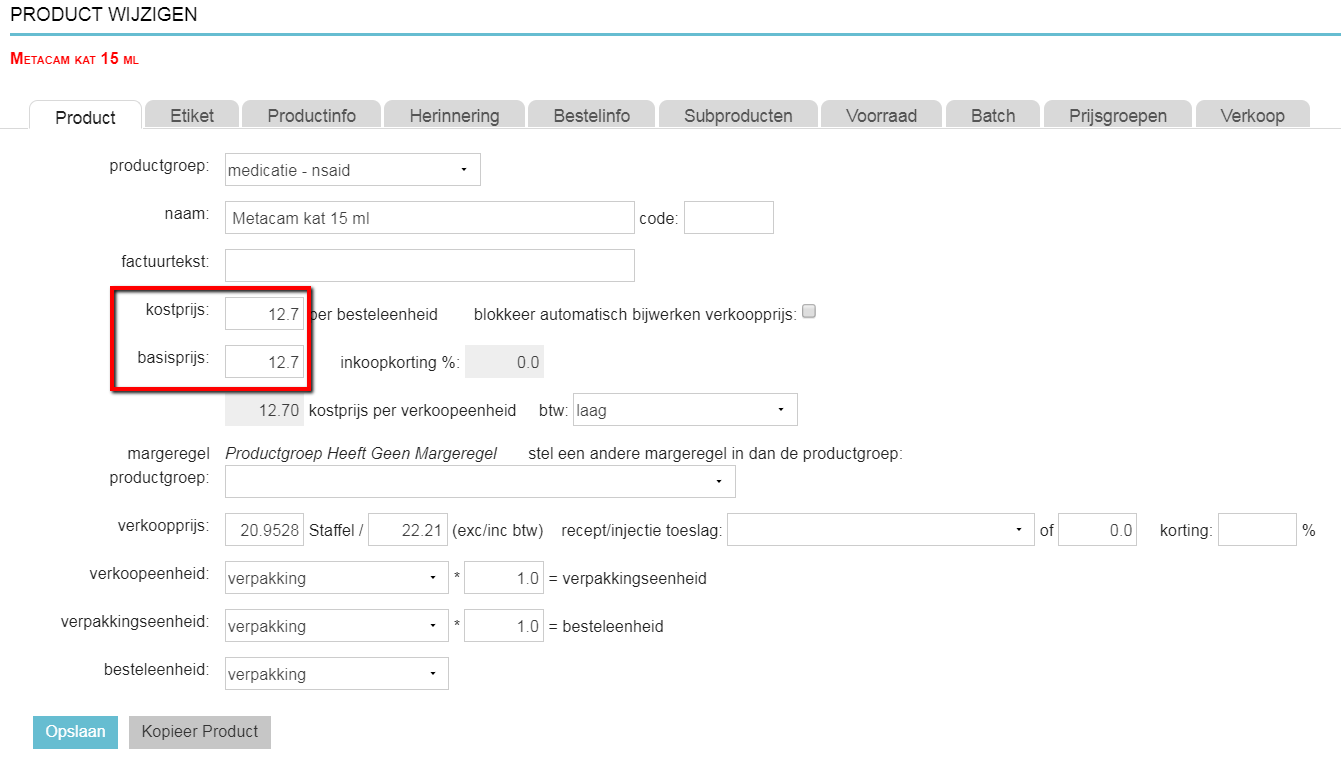
Dit is de box titel- Basisprijs = de catalogusprijs van de leverancier.
- Kostprijs = het bedrag waarvoor het product uiteindelijk is gekocht (dit is dus de basisprijs min eventuele korting die je bedongen hebt met de leverancier).
- Houd je linker muisknop ingedrukt totdat alle producten in de kolom zijn geselecteerd.
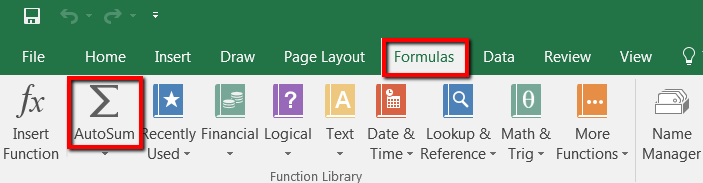
- Klik op het tabblad Formules en vervolgens op AutoSum.
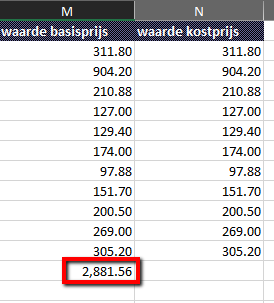
- De waarde van de voorraad zal vervolgens onder de laatste cel in de kolom getoond worden:
Meer hierover
Waar kan ik de voorraadmutaties zien?
Klik vanuit Extra > Voorraad > Voorraadlijst op  om naar de pagina Voorraadlijst geschiedenis te gaan voor dit product. Op deze pagina wordt weergegeven wanneer er een wijziging in de voorraadhoeveelheid van dit product heeft plaatsgevonden, om welke batch het gaat, wie de wijziging heeft aangebracht, wat de reden voor de wijziging was en of het product binnenkwam of werd verzonden.
Het voortschrijdende totaal (onderaan de lijst) moet overeenkomen met het aantal in het veld “Op voorraad” in je voorraadlijst.