
Der Bereich Benutzereinstellungen bei IDEXX Animana ermöglicht es Ihnen, die Grundlagen Ihrer Praxis zu konfigurieren. Sie können hier die Benutzer verwalten, z.B. verschiedenen Benutzer anlegen und Rollenkonzepte definieren oder Funktionen zuweisen.
Benutzer verwalten
Einstellungen > Allgemeine Einstellungen > Benutzer verwalten
Neuen Benutzer anlegen: Wie kann ich in Animana zusätzliche Benutzer hinzufügen?
Bestehenden Benutzer bearbeiten: Wie bearbeite ich einen Benutzer?
IP-Adresse für einen Benutzer hinzufügen
Wenn Sie die IP-Kontrolle (Check IP) aktiviert haben, und eine neue IP-Adresse für einen oder mehrere Benutzer hinzufügen möchten, gehen Sie zu Einstellungen > Allgemeine Einstellungen > Benutzer verwalten und klicken am unteren Ende der Benutzerliste auf hinzufügen IP-Adresse.
Sie sehen nun eine Liste aller Benutzer und deren letzten IP-Adressen von denen sie Zugang zum Animana-System hatten. Für jeden Benutzer können Sie sofort sehen, ob “Check IP” aktiviert oder deaktiviert ist. Sie können auch sehen, ob ein Benutzer aktiv ist oder nicht.
Im oberen Teil des Bildschirms können Sie nun die IP-Adresse, die Sie hinzufügen möchten, eintragen (beachten Sie, dass Ihre aktuelle IP-Adresse automatisch ausgefüllt wird). Sie können dann auswählen, ob diese IP-Adresse entweder bei allen Benutzern oder bei einem einzelnen Benutzer hinzugefügt werden soll. Wählen Sie aus dem Dropdown-Menü den entsprechenden Benutzer aus und klicken Sie auf Speichern, um die IP-Adresse hinzufügen.
Benutzergruppen verwalten
Einstellungen > Allgemeine Einstellungen > Benutzergruppen verwalten
Zur einfacheren Kontoverwaltung können Sie Benutzergruppen erstellen. Benutzergruppen sind eine Sammlung ähnlicher Anwender, wie z.B. Tierärzte, tiermedizinische Fachangestellte, Rezeption. Diese Gruppen können dann innerhalb des Animana-Systems verwendet werden. Wenn Sie zum Beispiel eine interne Nachricht versenden möchten, können Sie diese Nachricht an eine bestimmte Gruppe versenden anstatt an jede einzelne Person in dieser Gruppe.
Um eine Gruppe zu erstellen, klicken Sie auf das +-Symbol unter dem Namen. Geben Sie der Gruppe einen Namen und wählen Sie die Benutzer, die Sie zu dieser Gruppe aus der Liste der Benutzernamen hinzufügen möchten. Dazu markieren Sie einfach das Kontrollkästchen neben jedem Benutzer. Um die Gruppe zu speichern, klicken Sie auf Speichern.
Wenn Sie keine Liste der Benutzer sehen können, gehen Sie zu Einstellungen > Allgemeine Einstellungen > Allgemeine Einstellungen > Benutzer verwalten, um neue Benutzer hinzuzufügen.
Um eine Gruppe zu bearbeiten, klicken Sie auf die Zeile der Gruppe, die Sie bearbeiten möchten. Sie können diese nun umbenennen oder der Gruppe neue Benutzer zuweisen. Klicken Sie auf Speichern, um die Änderungen zu bestätigen.
Um eine Gruppe zu löschen, klicken Sie auf das Papierkorb-Symbol in der entsprechenden Gruppenzeile.
Funktionen verwalten
Einstellungen > Allgemeine Einstellungen > Funktionen verwalten
Ein neu angelegter Benutzer verfügt zu Beginn über alle möglichen Rechte in Animana. Sollte der uneingeschränkte Vollzugriff für diese Benutzer nicht gewünscht sein, so müssen deren Rechte für die zugewiesene Funktion unter > Allgemeine Einstellungen > Funktionen Verwalten angepasst werden. Dort können Sie in der Übersicht genau überprüfen, welche Funktionen gesperrt und welche freigeschaltet sind.
Bitte lesen Sie im Folgenden mehr, wie neue Funktionen mit entsprechend angepassten Berechtigungen für Ihre Mitarbeiter in der Tierarztpraxis erstellt werden können.
Hinzufügen einer neuen Funktion
Sehen Sie: Wie erschaffe ich Verwaltungsfunktionen mit spezifischen Zugriffsrechten in Animana?
Bearbeiten von Funktionsberechtigungen
Jede Zeile steht für einen Bereich des Animana-System, für den Sie Zugriffsrechte festlegen können. Ein grünes und geöffnetes Schloss bedeutet, dass die Benutzer mit dieser Funktion Zugriff auf diesen Bereich haben und Änderung vornehmen dürfen. Ein rotes Schloss zeigt an, dass die Benutzer mit dieser Funktion keine Berechtigung für diesen Bereich haben. Um die Berechtigung zu verändern, klicken Sie einfach auf das Schloss-Symbol.
Für die folgenden Bereiche können Berechtigungen festgelegt werden:
| Berechtigungsname | Beschreibung |
|---|---|
| Admin | Die Möglichkeit für den Zugang zu allen administrativen Funktionen, so wie der Verwaltung von Benutzern, und das Erschaffen von neuen Benutzern. |
| Kunden-/Patientendaten löschen | Die Möglichkeit um eingegebene Informationen in der Kunden- oder Patientendatei an zu passen, sowie auch die Berechtigung um Kunden- oder Patientendaten zu löschen. Sobald ein Kunde eine Rechnung bekommen hat, oder einen Patienten (Tier) hat, kann der Kunde nicht entfernt werde, auch wenn Sie einen vollständigen Zugriff zum System haben. |
| Editieren Rechnung/Zahlungen | Die Erlaubnis um Rechnungen und Bezahlungen an zu passen. Sobald eine Rechnung fertig gestellt ist, ist es (offiziell) nicht erlaubt um die Rechnung zu verändern. Sie können die Aspekte der Bezahlung einer Rechnung nur am Tag der Rechnungsbegleichung anpassen. Wenn Sie die Erlaubnis geben - oder bekommen haben - um eine Rechnung zu ändern, können Sie auch vorherige Bezahlungen anpassen. |
| Rechnung/Zahlungen löschen | Die Erlaubnis um Rechnungen und Bezahlungen zu löschen. Auch hier gilt es, dass es nicht (offiziell) erlaubt ist um eine einmal fertig gestellte Rechnung oder eine Bezahlung zu löschen. Wenn Sie die Erlaubnis haben, können Sie eine Bezahlung löschen. |
| Verkaufsartikel/Rechnungen hinzufügen | Die Möglichkeit um einen Verkauf zu registrieren und eine Rechnung zu erstellen. Hinweis: Dies bietet nicht die Möglichkeit um Zuschläge oder Rabatte zu berechnen und zu gewähren. |
| Preis angleichen/anheben/senken | Die Möglichkeit um Verkäufe zu registrieren und Rechnungen zu erstellen, als auch die Erlaubnis um die Preise an zu passen, Zuschläge zu berechnen und Rabatte zu gewähren. |
| Kundenbindung | Die Berechtigung um elektronische Briefe zu erstellen und zu verschicken. |
| Standardtext (Brief, Email, Etikett) | Die Berechtigung um normal gebräuchliche Texte für E-Mails, Briefe und Etiketten zu erstellen, an zu passen und zu löschen. |
| Erinnerungen | Die Berechtigung um Erinnerungen zu verwalten. |
| Statistische Auswertung | Die Erlaubnis Berichte und Gutachten zu lesen. Geben Sie diese Erlaubnis an die Benutzer die den Vorrat verwalten. Hinweis: Dies gibt auch Zugang in einige finanzielle Berichte |
| Produkte | Die Erlaubnis um Produktinformationen und Produktpreise zu verwalten. |
| Lager | Die Erlaubnis um das Vorratslager zu verwalten. |
| Finanzen | Die Berechtigung um finanzielle Informationen zu verwalten. Erlaubt auch den Zugang zur Bilanz, und zur Gewinn- und Verlustrechnung. |
| Finanzen - Schuldner | Die Erlaubnis um Schuldner ein zu sehen und zu verwalten. |
| Finanzen - Rechnungen eintragen | Die Erlaubnis um Rechnungen für Einkäufe ein zu tragen. |
| Finanzen - Kasse/Bank eintragen | Die Berechtigung um Kassen/Bank Transaktionen ein zu tragen. |
| Finanzen - monatliche Accounts | Die Berechtigung um Monatsrechnungen ein zu sehen und zu verschicken. |
| Tagesübersicht (Liste) | Die Erlaubnis um die Tagesübersicht ein zu sehen. |
| Tagesübersicht | Die Erlaubnis Tagesübersichten ein zu tragen und ein zu sehen. |
| Tagesübersicht - Einzahlung/Abhebung buchen | Die Berechtigung um eine Einzahlung oder Abhebung aus der Kasse zu buchen. |
| Tagesübersicht - Zahlung buchen | Zahlung buchen Die Berechtigung um eine Zahlung zu buchen. |
| Kalender | Bietet die Möglichkeit um alle Kalender und Dienstpläne ein zu sehen. |
| Termin löschen | Die Berechtigung um Termine zu löschen. |
| Terminplanung | Die Erlaubnis um die Terminplanung der Mitarbeiter zu verwalten. |
| Benutzerdefiniertes Protokoll | Die Berechtigung um Benutzerdefiniertes Protokoll hinzufügen, ändern oder löschen. |
| KI-Funktionen | Zugang zu KI-gestützten Funktionen. Hierfür können zusätzliche Kosten anfallen. |
Terminart
Einstellungen > Allgemeine Einstellungen > Terminart
Klicken Sie auf neue Terminart, um eine neue Terminart hinzuzufügen. Sie können mehrere Terminarten erstellen (z.B. Notfall, allgemeine Sprechstunde, Hausbesuch), die Sie für die Planung verwenden möchten. Sie können beispielsweise auch Terminarten für Urlaub und Schichten hinzufügen.
Benutzereinstellungen
Einstellungen > Benutzereinstellungen
Passwort Andern
Einstellungen > Benutzereinstellungen > Passwort ändern
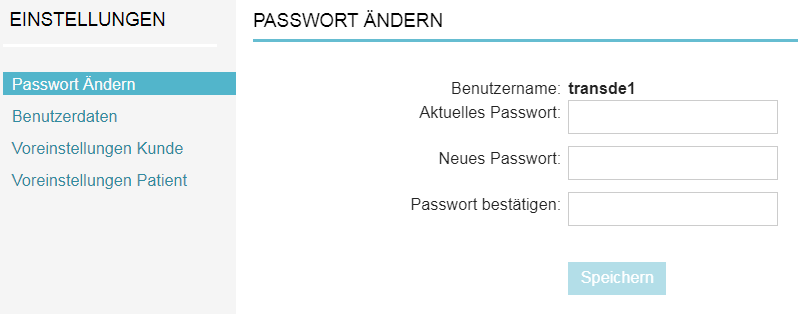
Um Ihr Benutzerpasswort zu ändern, geben Sie einmal Ihr aktuelles und zweimal Ihr neues Passwort ein.
Passwörter müssen mindestens zehn (10) Zeichen lang sein, mindestens einen (1) Großbuchstaben (A-Z), mindestens ein (1) Sonderzeichen (!@#$%^&*()_+|~-\`{}[]:“;‘; <>/) und mindestens eine (1) Ziffer (0-9) enthalten.
Hinweis: Administratoren können ebenfalls Benutzer-Passwörter ändern über Extras … > Allgemeine Einstellungen > Benutzereinstellungen.
Benutzerdaten
Einstellungen > Benutzereinstellungen > Benutzerdaten
Die Benutzer können (einige) ihrer persönlichen Daten selbst über die Benutzerdatenmaske ändern. Sie können ihren eigenen Daten wie: Code, Name, Sprache, E-Mail-Adresse, Mobiltelefonnummer, Geburtsdatum, Farbe, Kalenderbuch und Gruppe auf der Benutzeroberfläche ändern. Eine Erläuterung dieser Einstellungen finden Sie auch im Abschnitt Benutzerverwaltung.
Voreinstellungen Neuer Kunde
Einstellungen > Benutzereinstellungen > Voreinstellungen Neuer Kunde
Auf dieser Seite haben Sie die Möglichkeit, eine Standardeinstellung vorzunehmen, wenn Sie einen neuen Kunden anlegen wollen. Diese Einstellung ist hilfreich, wenn Sie regelmässig neue Kunden anlegen mit ähnlichen Daten und spart Ihnen somit Zeit. Sie können z.B. in der Adresse standardmäßig das Land und bei der Kontaktart Kunden einstellen.
Voreinstellungen Neuer Patient
Einstellungen > Benutzereinstellungen > Voreinstellungen Neuer Patient
In diesem Bildschirm haben Sie die Möglichkeit, Standardeinstellungen für das Anlegen neuer Patienten zu tätigen. Diese Einstellung ist hilfreich, wenn Sie regelmässig neue Patienten mit ähnlichen Daten anlegen und spart Ihnen somit Zeit.
Einstellungen zu Patienten- und Herdenakten
Einstellungen > Benutzereinstellungen > Einstellungen zu Patienten- und Herdenakten
Lesen Sie: Wie kann ich die Standardansicht einer Patientenakte oder einer Herdenakte anpassen?
Push-Benachrichtigungen
Einstellungen > Benutzereinstellungen > Push-Benachrichtigungen
In diesem Bildschirm können Sie einstellen, ob Sie Pop-up-Benachrichtigungen erhalten möchten. Die Benachrichtigungen werden dann oben rechts in Animana angezeigt und verschwinden nach einigen Sekunden automatisch. Folgende Push-Benachrichtigungen sind verfügbar:
- Aufgabe zugewiesen
- Nachricht erhalten
- Patient eingetroffen