Animana maakt gebruik van de gratis Java versie genaamd OpenJDK. Deze versie is in gebruik om Webagent in te kunnen zetten. Dit artikel legt uit hoe je OpenJDK installeert.
Voordat je begint
Dit is de box titel
- Als je gebruikmaakt van Oracle’s versie van Java, dan verzoeken wij je om deze eerst te verwijderen van de computer. Instructies om deze software te verwijderen vind je hier.
- Overleg eerst met de IT-beheerder van je praktijk om te achterhalen welk besturingssysteem je gebruikt (Windows of MacOSX) en op welke architectuur (32 of 64 bit) voordat je begint met installeren. Voor deze installatie is een 64-bit architectuur vereist.
- Mocht je hulp nodig hebben met de bovenstaande punten, neem dan contact op met je IT-beheerder.
Stappenplan
- Ga naar https://adoptium.net/
- Klik op Other Downloads.
- Klik op het tabblad JDK 8 – LTS.
- Je ziet een lijst met verschillende besturingssystemen, zoals macOS en Windows. Klik op de downloadknop bij jouw besturingssysteem. De download zal starten.
De volgende stappen in het proces verschillen per besturingssysteem. Kies hieronder welke instructies je wilt bekijken:
Instructies voor Windows
- Open de download folder op je computer.
- Dubbelklik op het gedownloade .msi bestand. Het installatieprogramma zal beginnen.
- Klik op Volgende om de Eclipse Temurin JDK Setup Wizard te starten.
- Klik op het kruisje links naast “JavaSoft (Oracle) registry keys” en selecteer Volledige feature wordt geïnstalleerd op lokale harddrive.
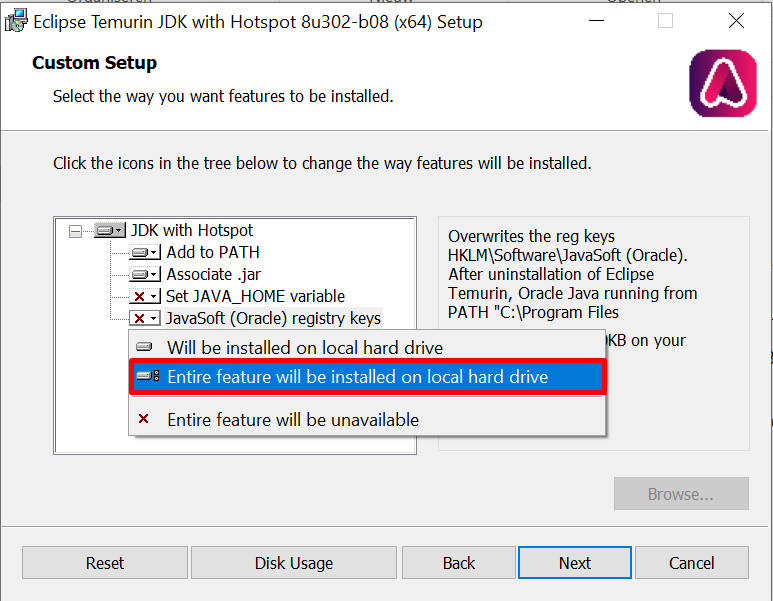
- Klik op Volgende.
- Klik op Installeren.
- Klik op Ja als gevraagd wordt of deze app wijzigingen mag aanbrengen.
- Zodra de installatie is voltooid, klik dan op Afronden.
- Start je computer opnieuw op om de installatie te voltooien.
Meer hierover
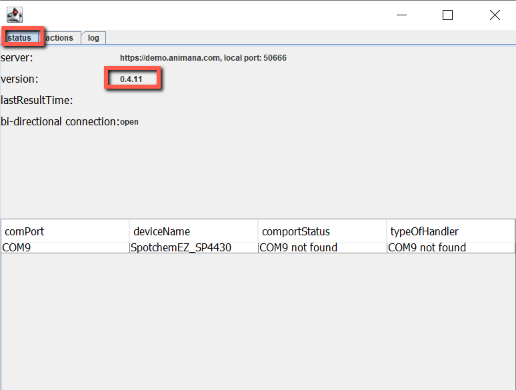
Hoe weet ik welke versie Webagent ik heb?
Als je de Webagent gebruikt, zorg er dan voor dat je een versie gebruikt nieuwer dan versie 0.4.7. Je vindt het versienummer door in je Webagent op het tabblad Status te klikken.