
Wenn Sie Ihre Dienstleistungen erweitern möchten oder beispielsweise häufig mit vergessenen Terminen zu tun haben, können Sie in Erwägung ziehen, Terminerinnerungen zu versenden. Insbesondere wenn Sie eine stark frequentierte Praxis haben und Termine weit im Voraus buchen, kann es vorkommen, dass Kund*innen den geplanten Termin bis dahin vergessen haben. Terminerinnerungen können automatisch oder manuell versendet werden. In diesem Artikel wird erläutert, wie Sie manuell Erinnerungen für Termine im Kalender versenden.
Bevor Sie beginnen
- Prüfen Sie vorab, ob Standardtexte verfügbar sind, um Kund*innen an einen Termin zu erinnern. Standardtexte finden Sie unter Einstellungen > Allgemeine Einstellungen > Vorlagen-Editor.
- Um Standardtexte verwalten zu können, benötigen Sie die entsprechenden Berechtigungen. Zugriffsrechte können von der Administratorin bzw. dem Administrator unter Einstellungen > Allgemeine Einstellungen > Funktionen Verwalten angepasst werden.
- Wenn Sie eine Terminerinnerung per E-Mail versenden, stellen Sie sicher, dass Ihr SPF-Record korrekt eingerichtet ist. Siehe Verwandte Artikel.
Schritt-für-Schritt-Anleitung
- Klicken Sie oben in der Menüleiste auf das Termin-Symbol, um zum Kalender zu gelangen.
- Wählen Sie das Datum aus, für das Sie die Terminerinnerungen versenden möchten. In diesem Beispiel klicken wir auf Morgen.
- Klicken Sie an diesem Datum auf das Symbol mit den 3 Punkten und 3 Linien in der linken oberen Ecke des Kalenders.
- Dadurch werden die Termine des ausgewählten Tages in einer Liste angezeigt. Wenn Sie eine lange Terminliste oder mehrere Standorte haben, können Sie oben mithilfe der Dropdown-Menüs filtern.
Dies ist der Box-TitelHinweis: In dieser Ansicht ist es nicht möglich, Termine hinzuzufügen.
- Scrollen Sie nach unten und wählen Sie zunächst aus, wie Sie erinnern möchten. Wenn Sie eine Erinnerungsoption auswählen, ändern sich die darunterliegenden Felder. In diesem Beispiel möchten wir per SMS erinnern, daher wählen wir „SMS“ aus.
- Sobald Sie eine Option auswählen, kehren Sie automatisch zum Anfang der Terminliste zurück. Wie im untenstehenden Screenshot zu sehen ist, ist eines der Kontrollkästchen verschwunden, nachdem „SMS“ ausgewählt wurde. Das liegt daran, dass diese Kundin bzw. dieser Kunde offenbar keine Mobilnummer hinterlegt hat. Wenn Sie in Schritt 5 „E-Mail“ ausgewählt haben, gilt dasselbe für Kund*innen ohne hinterlegte E-Mail-Adresse.
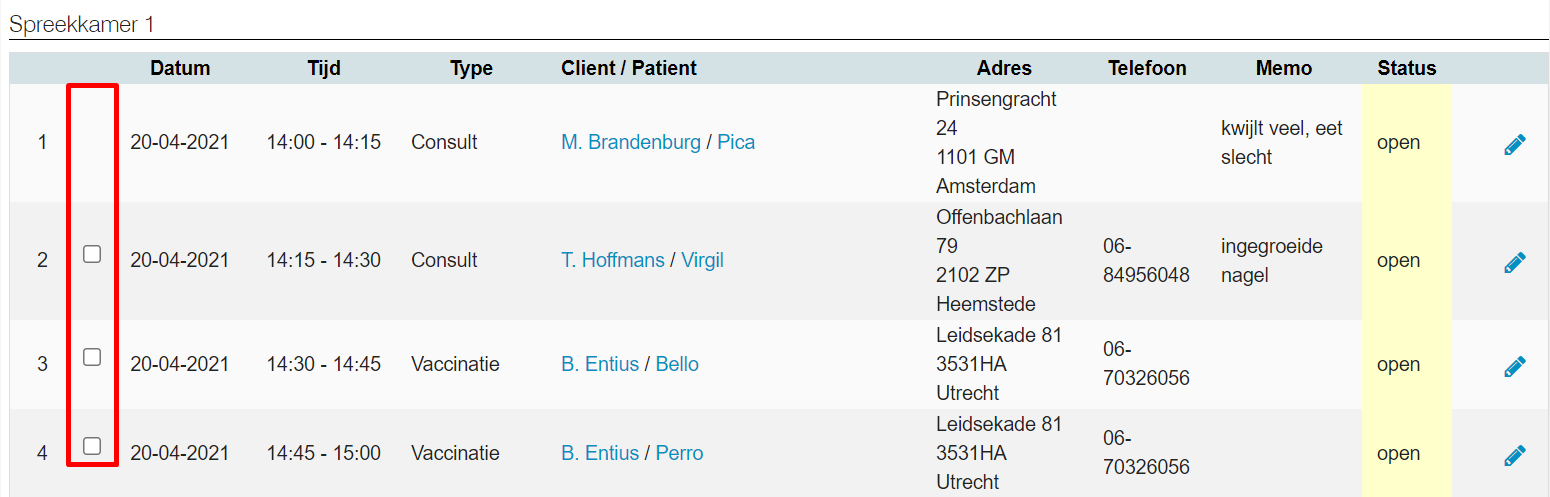
- Wählen Sie nun die einzelnen Termine aus, an die Sie erinnern möchten, indem Sie das jeweilige Kontrollkästchen aktivieren, oder klicken Sie oben einfach auf „Alle auswählen“.
- In diesem Szenario möchten wir SMS versenden. Scrollen Sie nach unten und wählen Sie bei „Wähle SMS-Text“ eine SMS-Vorlage aus dem Dropdown-Menü aus.
Wenn Sie keine oder nicht die richtige SMS-Vorlage in der Liste sehen, müssen Sie diese zunächst erstellen. Siehe dazu die Verwandten Artikel.Dies ist der Box-TitelWenn Sie in dieser Phase die Option „Erinnerung per“ ändern, müssen Sie die Termine, an die Sie erinnern möchten, erneut auswählen. - Klicken Sie unten auf Erinnern.
Die Kund*innen der ausgewählten Termine erhalten eine Terminerinnerung per SMS. Der Text der SMS wird automatisch der entsprechenden Patientenakte hinzugefügt.
Mehr hierzu
Welche weiteren Optionen für Terminerinnerungen gibt es?
Wenn Sie Terminerinnerungen über eine andere Plattform als SMS versenden möchten, können Sie in Schritt 5 die gewünschte Option auswählen. Für jede Erinnerungsoption müssen unterschiedliche Felder ausgefüllt werden. Nachfolgend finden Sie eine Beschreibung.
Etikett
Wenn Sie „Etikett/Anwendungshinweis“ auswählen, werden folgende Felder angezeigt:
- „Format wählen“: Hier wählen Sie das Etikettenformat aus, das für Ihren Etikettendrucker gilt. Das Etikettenformat wird unter Einstellungen > Allgemeine Einstellungen > Allgemeine Einstellungen > Registerkarte Papierformat konfiguriert.
- „Adressaufkleber“: Wenn Sie eigene Etiketten unter Einstellungen > Allgemeine Einstellungen > Vorlagen-Editor > Registerkarte Etikett/Anwendungshinweis erstellt haben, können Sie hier ein selbst erstelltes Etikett auswählen. Andernfalls lassen Sie dieses Feld leer, um das Standardetikett zu verwenden.
- „Erinnerungsetikett“: Zusätzlich zum Adressaufkleber können Sie ein zweites Etikett drucken, beispielsweise mit den Details der Erinnerung und dem Erinnerungstext. Wenn Sie dies möchten, wählen Sie ein zweites Etikett aus der Liste aus oder lassen Sie dieses Feld leer, um das Standardetikett zu verwenden. Hinweis: Sie müssen dann die Option „Erinnerungsetikett drucken“ aktivieren.
- „Erinnerungsetikett drucken“: Aktivieren Sie diese Option, wenn Sie ein zweites Etikett drucken möchten (siehe oben).
Wenn Sie auf Erinnern klicken, werden die ausgewählten Erinnerungsetiketten an den Drucker gesendet.
Brief
Wenn Sie „Brief“ auswählen, werden folgende Felder angezeigt:
- „Format wählen“: Wählen Sie das Papierformat aus, auf dem der Brief gedruckt werden soll.
- „Wähle Text“: Wählen Sie den Standardtext aus, den Sie für den Brief verwenden möchten. Standardtexte können unter Einstellungen > Allgemeine Einstellungen > Vorlagen-Editor > Registerkarte Brief und E-Mail erstellt werden.
Wenn Sie auf Erinnern klicken, werden die ausgewählten Briefe an den Drucker gesendet.
Wenn Sie „E-Mail“ auswählen, werden folgende Felder angezeigt:
- „Wähle Mailtext“: Wählen Sie im Dropdown-Menü den Standard-E-Mail-Text aus, den Sie verwenden möchten. Standardtexte können unter Einstellungen > Allgemeine Einstellungen > Vorlagen-Editor > Registerkarte Brief und E-Mail erstellt und bearbeitet werden.
Wenn Sie auf Erinnern klicken, werden die ausgewählten Erinnerungs-E-Mails an die Empfänger*innen versendet. Warten Sie, bis oben auf der Seite eine Benachrichtigung angezeigt wird, dass die E-Mails versendet wurden, bevor Sie diese Seite verlassen.
Beachten Sie, dass in diesem Fall keine Kopie der Erinnerungs-E-Mail zur entsprechenden Patientenakte hinzugefügt wird.
Anrufliste
Wenn Sie „Anrufliste“ auswählen, werden keine zusätzlichen Felder angezeigt.
Wenn Sie auf Erinnern klicken, wird sofort eine Liste mit Kundendaten erstellt, die Sie exportieren können.