
Gegevens veiligstellen in Animana heeft een hoge prioriteit. Dit artikel omschrijft hoe er toegang gegeven kan worden aan gebruikers die inloggen vanaf een specifiek IP-adres. Deze gebruikers zijn dan alleen in staat om in te loggen vanaf een locatie met het gespecificeerde IP-adres. Het is zo bijvoorbeeld mogelijk om ervoor te zorgen dat gebruikers alleen kunnen inloggen vanaf een IP-adres dat gekoppeld is aan je praktijk; zo kunnen onbevoegden niet inloggen op Animana.
Voordat je begint
- Het is verstandig om een persoon met de juiste technische kennis deze instellingen te laten invoeren. Indien de volgende stappen te technisch zijn voor jou, dan adviseren wij om contact op te nemen met de systeembeheerder van je praktijk.
- Zorg ervoor dat in ieder geval één gebruiker kan inloggen vanaf elk IP-adres (normaliter is dit de beheerder van het account; de gebruikersnaam van de beheerder eindigt altijd met een 0, tenzij dit door jullie is aangepast). Het komt wel eens voor dat een Internet Service Provider (ISP) besluit om het IP-adres te veranderen van de internetverbinding, dan is het altijd handig dat er een gebruiker is die vanaf elk IP-adres kan inloggen op Animana, zodat die eventuele wijzigingen kan doorvoeren.
Stappenplan
- Ga naar Instellingen > Algemene Instellingen> Beheer Gebruikers.
- De “Check op IP” functionaliteit moet voor elke individuele gebruiker geactiveerd worden. Klik op een gebruikersnaam.
- Activeer de “check op IP” functionaliteit door aan de rechterzijde op Ja te klikken.
- Noteer de gebruikersnaam van deze gebruiker, deze is namelijk later nodig.
- Klik Opslaan onderaan de pagina.
Dit is de box titelLet op: om de wijziging te kunnen opslaan, moet er een authenticatie e-mailadres staan ingevuld. - Je ziet een overzicht van alle gebruikers. In de zesde kolom staan de gebruikers met een groene vink gemarkeerd, die de “Check op IP” functionaliteit aan hebben staan.
- Klik op Toevoegen IP-Adres onderaan het overzicht.
- Animana laat bovenaan de pagina zien vanaf welk IP-adres je nu bent ingelogd:
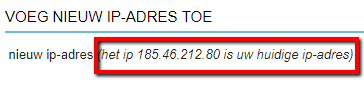
Als dit niet het adres is dat je wilt registreren, zorg er dan voor dat je eerst het juiste adres hebt achterhaald voordat je deze toewijst aan een gebruiker.
- Je kunt ervoor kiezen om het IP-adres aan alle gebruikers toe te wijzen of aan een individuele gebruiker.
Dit is de box titelIn dit voorbeeld wordt het IP-adres toegewezen aan slechts één gebruiker. Selecteer hiertoe de juiste gebruiker uit de lijst: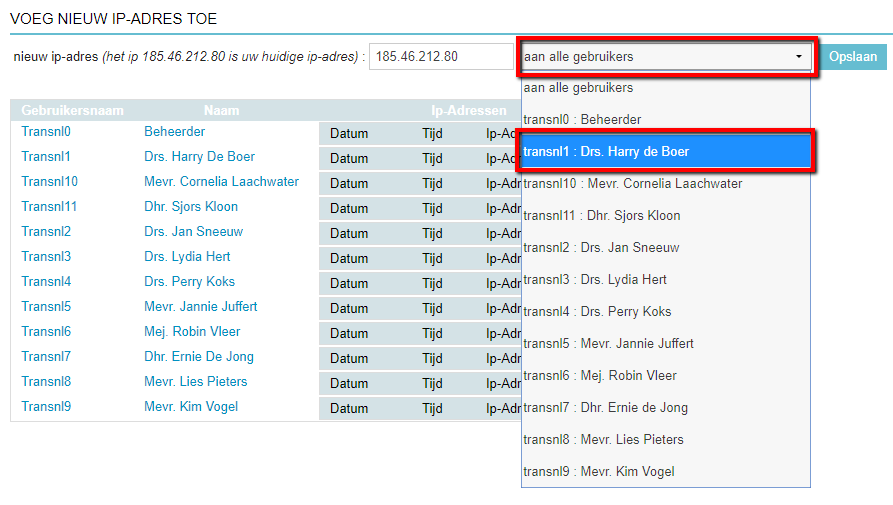
- Klik op Opslaan.
- Het IP-adres is nu toegewezen aan deze gebruiker, zoals hieronder te zien is:

Het adres is ook zichtbaar onderaan de pagina met de details van een gebruiker (Instellingen > Algemene Instellingen > Beheer Gebruikers).
- Mocht je deze instellingen voor meerdere gebruikers willen toepassen, herhaal dan stap 6 tot 11.