
De vierkantsvergelijking is een administratieve controle die ervoor zorgt dat de aankoop, verkoop en voorraad van diergeneesmiddelen met elkaar in balans zijn. Eenvoudig gezegd komt het erop neer dat de voorraad verantwoord moet kunnen worden. Dit artikel legt uit welke informatie je moet invullen zodat Animana daarmee het volgende kan rapporteren: 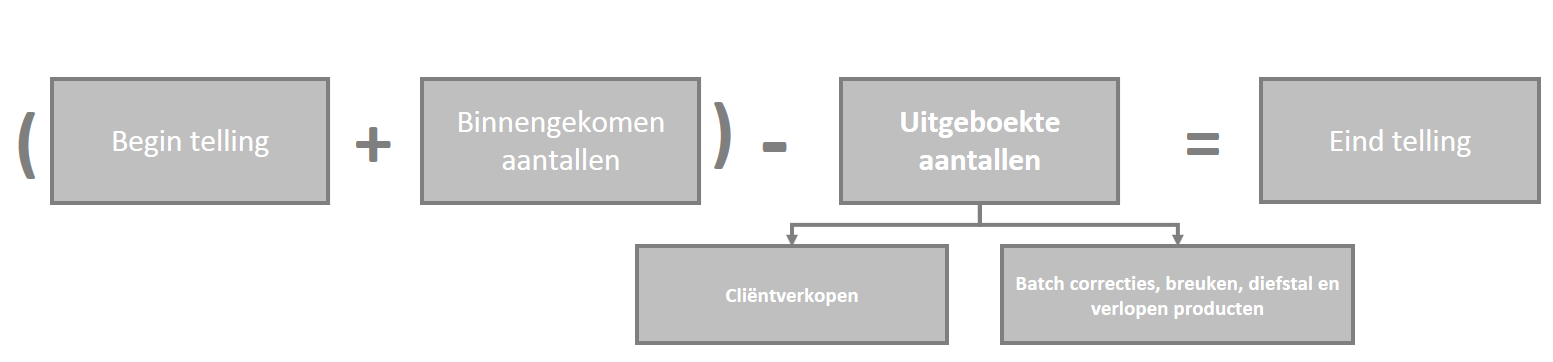
Voordat je begint
- Controleer of je de juiste rechten hebt. De rechten bij “producten”, “voorraad” en “rapporten” moeten op groen staan. Toegangsrechten kunnen door de beheerder worden aangepast in Instellingen > Algemene Instellingen > Beheer Toegangsrollen.
- Voor alle dependances en de autoapotheken moeten locaties zijn aangemaakt. Deze vind je bij Instellingen> Algemene Instellingen > Locaties.
- Voor een correct voorraadbeheer is inzet van alle medewerkers binnen jouw praktijk nodig. Zorg er voor dat alle medewerkers (ook stagiaires) weten hoe ze bij moeten dragen aan correct voorraadbeheer.
Stappenplan: de voorraad correct instellen om een vierkantsvergelijking te kunnen maken
Productinstellingen
- Noodzakelijk: Zorg dat alle eenheden en factoren correct staan ingesteld. Lees hier hoe
- Noodzakelijk: Zorg dat voor de interne bestellingen de correcte verpakkingseenheid en bestelfactor staan ingesteld. Lees hier hoe
- Noodzakelijk: Zorg dat producten die dubbel in het systeem staan gelinkt zijn aan elkaar via subproducten. Lees hier hoe
- Zeer aanbevolen: Zorg dat er combi-producten zijn aangemaakt voor herhalende handelingen (zoals bijvoorbeeld het onthoornen van kalveren) waarvoor een totaalprijs (in plaats van aparte factuurregels) wordt gerekend. Voor een kloppend voorraadbeheer moeten namelijk altijd alle gebruikte producten geboekt worden. Lees hier hoe
- Optioneel: Zorg dat producten die niet los mogen worden verkocht (omdat ze in een combi-product zitten) verborgen worden. Lees hier hoe
- Optioneel: Door de leverancier en het bestelnummer in te stellen kan gemakkelijker gebruik worden gemaakt van het bestellingen systeem. Via de bestellingen worden de batchnummers en verloopdata in de voorraad ingeboekt.
- Zorg dat de instelling “voorraad op basis van verpakking” uit staat. Lees hier meer over
Voorraadinstellingen
Stel de gewenste voorraadniveaus in. Lees hier hoe
Instellingen voor bestellingen
- Inboeken van binnengekomen bestellingen:
- Maak een bestellijst voor de leverancier. Lees hier hoe
- Indien nodig: maak een bestellijst voor de interne bestellingen (voorraad die verplaatst wordt naar een dependance of auto).
- Boek de binnengekomen bestelling van de leverancier in. Lees hier hoe
Dit is de box titelTip: koop je in bij Covetrus? Dan is het mogelijk om de elektronische pakbon in te lezen bij de bestelling. Hiermee worden de batchnummers en verloopdata automatisch toegevoegd aan de bestelling. Lees hier hoe - Boek de binnengekomen interne bestelling in. Let op! Vergeet niet de juiste batchnummers en verloopdata in te vullen!
Instellingen voor verkoop
- Zorg dat de juiste producten worden verkocht. (Het gebruik van een barcodescanner is een mogelijkheid. Lees hier hoe)
- Zorg dat het juiste batchnummer en verloopdatum worden geselecteerd.
- Zorg dat er geen producten vergeten worden. Gebruik combi-producten en verberg producten die alleen in combi-producten mogen worden verkocht.
- Zorg dat producten op de juiste manier terug worden genomen. Lees hier hoe
- Zorg dat spillage en producten waarbij de vervaldatum is bereikt worden uitgeboekt uit de voorraad. Lees hier hoe
Meer hierover
Waar staan in Animana de benodigde rapporten voor de vierkantsvergelijking?
In Animana is het mogelijk om een rapportage uit te draaien voor de vierkantsvergelijking door naar Extra > Rapporten te gaan en aan de linkerzijde op Vierkantsvergelijking te klikken. Meer informatie over het rapport is te vinden in dit artikel.
Voorraad op basis van verpakking
Standaard staat deze instelling uit. Je hoeft dit dus alleen te controleren als je twijfelt of deze eerder is geactiveerd. Als deze instelling aan staat voor een product krijg je bij verkoop van het product een pop-up met de vraag ‘Is dit een nieuwe verpakking?’. Deze instelling kan gecontroleerd worden via Extra > Producten > Bijwerken Producten > stel het dropdownmenu in het 3e vakje rechts bovenaan in op “Leverancier”. Lees hier meer over bij de Gerelateerde artikelen.
Complete landbouwhuisdieren productendatabase
Voor een complete productendatabase voor de landbouwhuisdieren moeten naast de bovengenoemde punten ook de volgende zaken in orde zijn:
- De REGNL nummers bij de medicijnen. Deze worden gebruikt om vanuit onze wachttijdendatabase (te vinden via Extra > Producten > Wachttijden) de juiste wachttijden voor het ingestelde diersoort/doeldier toe te voegen.
- De barcodes van de medicijnen. Deze barcodes worden onder meer gebruikt voor het doormelden van medicijnen naar het IKB.
- Barcodes van medicijnen zijn aan te vullen via:
- Extra > Producten > Producteninfo Aanvullen. Bij deze methode kan gebruik gemaakt worden van de AUV prijslijst.
- Selecteer een productgroep en/of typ een productnaam in het zoek veld.
- Vink “Gebruik Prijslijst” de optie voor AUV aan.
- Klik op Toon.

- De producten weergegeven met een groen kader in de eerste kolom zijn gematcht met de AUV prijslijst. Let op! Dit werkt alleen indien er AUV bestelnummers bij de producten staan ingesteld.
- De barcodes weergegeven met een groen kader zijn aangevuld vanuit de AUV prijslijst.
- Indien in de kolom “Naam Prijslijst” een rode kleur verschijnt komt de productnaam van de prijslijst niet exact overeen met de productnaam in Animana. Vergelijk de kolom “Naam” met de kolom “Naam Prijslijst” om er zeker van te zijn dat het om hetzelfde product gaat.
- Vink de vakjes aan voor de producten waarvoor u deze wijziging wilt opslaan.
- Klik op Opslaan.
- Extra > Producten > Bijwerken Producten > verander het 3e vakje bovenaan de pagina naar Barcode.

- Typ de barcode in (of gebruik een barcodescanner).
- Klik op Opslaan.
- Extra > Producten > Producteninfo Aanvullen. Bij deze methode kan gebruik gemaakt worden van de AUV prijslijst.
- Barcodes van medicijnen zijn aan te vullen via:
Voorraadcorrecties
Er kunnen meerdere scenarios zijn waarin een correctie op de voorraad aangebracht moet worden. Zie de gerelateerde artikelen.
Factuur correctie
Wanneer een factuur is aangemaakt en de producten zijn in Animana al uit de voorraad gehaald, en achteraf blijkt er een fout gemaakt te zijn, dan kan je gebruik maken van de credit factuur functionaliteit. Meer hierover in dit artikel.
Gerelateerde artikelen
- In focus: Voorraadbeheer
- Hoe stel ik eenheden en factoren in op producten?
- Hoe kan in subproducten gebruiken om de voorraad bij te houden op ander product?
- Hoe maak ik combi-producten?
- Instructievideo: Hoe maak ik combi-producten?
- Hoe gebruik ik combi-producten?
- Hoe verberg ik producten?
- Hoe stel ik mijn voorraad in voor producten met batchnummers? (nieuwe workflow)
- Hoe maak ik een bestellijst?
- Hoe voeg ik een los product toe aan de bestellijst?
- Hoe verwerk ik een ontvangen bestelling?
- Hoe kan in een pakbon van een AUV bestelling inlezen?
- Hoe plaats ik een interne bestelling? (Inclusief ‘Variaties met eenheden en factoren voor interne bestellingen tussen locaties’.)
- Hoe kan ik barcodes gebruiken?
- Hoe verwerk ik een geretourneerd product?
- Hoe boek ik verlopen middelen en spillage? (oude workflow)
- Hoe verwerk ik verlopen middelen en spillage? (nieuwe workflow)
- Hoe doe ik voorraadbeheer op kleine ampullen?
- Hoe corrigeer ik voorraadverschillen? (nieuwe workflow)