
In Animana kun je eenvoudig mailings versturen naar je cliënten. Met de mailingfilters kun je snel op cliënt-, patiënt- en productgegevens filteren, zodat je een marketingcampagne kunt versturen. Dit is een geweldige manier om je cliënten te informeren over nieuwe ontwikkelingen of promoties zoals een kortingsactie, een nieuwsbrief of een nieuw product. In dit artikel wordt uitgelegd hoe je het mailingfilter op productgegevens kunt gebruiken om een mailing te versturen.
Voordat je begint
- Om mailings te kunnen maken en verzenden heb je de juiste toegangsrechten nodig. Toegangsrechten kunnen door de beheerder worden aangepast in
 > Algemene Instellingen > Beheer Toegangsrollen.
 - Voor de mailing die je wilt versturen, moet je standaardteksten hebben aangemaakt. Met de juiste toegangsrechten kun je teksten aanmaken in > Algemene Instellingen > Content Designer. Zorg ervoor dat de categorie en context van de brief staan ingesteld op “mailing”.
- Als je een mailing verstuurt via e-mail, zorg dan dat je SPF-record correct is ingesteld. Zie de Gerelateerde artikelen.
Stappenplan
Voorbeeld: je behandelt al jaren katten die hyperthyreoïdie hebben met “Medicijn OudA”, maar nu is er een alternatief geneesmiddel op de markt gebracht met de naam “Medicijn NieuwB”. Je wil een mailing sturen naar cliënten die hun hyperthyroïde kat behandelen met “Medicijn OudA” om ze te informeren dat er een nieuw diergeneesmiddel beschikbaar is.
- Ga naar
 > Mailing > Mailing Filter Toepassen Producten.
 - Geef aan hoe je deze mailing wilt versturen. De opties zijn mailing, nabellen, etiketten, brieven, e-mail, sms. In dit voorbeeld kiezen we “e-mail”.
- Als deze mailing een eerder verzonden mailing opvolgt, en dus alleen verstuurd moet worden aan cliënten die de eerdere mailing hebben ontvangen, selecteer je de eerdere mailing uit het dropdownmenu “mailing gehad”.
- Het is mogelijk om te filteren op “diersoort” en “ras”. Vul dan achter deze velden de gewenste waarde in.
Dit is de box titelIn ons voorbeeld willen we deze mailing alleen naar katteneigenaren sturen, omdat ons nieuwe medicijn “Medicijn NieuwB” alleen gebruikt kan worden voor katten. Het ras is niet relevant in onze mailing, dus laten we dat veld leeg.
- Wil je zoeken naar patiënten of koppels die recent actief zijn geweest, dan selecteer je een datum met de datumkiezer of door de datum rechtstreeks in het veld “laatste activiteit na” in te geven. Alleen patiënten/koppels met een activiteit na die datum worden dan in de zoekresultaten getoond.
- Je kunt aangeven of je wilt filteren op geslacht.
- Als je wilt filteren op de leeftijd van de patiënten die het product hebben ontvangen, kun je het datumbereik aangeven met behulp van de datumkiezer of door de datums in de datumvelden in te typen. Je kunt ook aangeven of je patiënten zonder geboortedatum (in de patiëntdata) wilt aanschrijven.
- Het is mogelijk om een gewichtslimiet in te stellen voor patiënten die het product hebben ontvangen. Standaard is deze ingesteld op alle gewichten boven 0 kg.
- Selecteer het product waarop je wilt filteren.
Dit is de box titelTIP: Je kunt meerdere producten selecteren door de CTRL-toets ingedrukt te houden terwijl je verschillende producten selecteert.
- Je kunt filteren op basis van of een patiënt een product al dan niet heeft gekregen. En in het veld “batch” daarachter kun je filteren op een specifiek batchnummer. Wellicht moet je bijvoorbeeld alle patiënten oproepen die een bepaalde batch voorgeschreven hebben gekregen.
- Als je het datumbereik waarbinnen een product werd afgenomen moet beperken, kun je het datumbereik aangeven met behulp van de datumkiezer of door de datums in de datumvelden in te typen.
- Heb je in stap 2 “brieven”, “e-mail” of “sms” geselecteerd, dan moet je achter het veld “selecteer brief” aangeven welke standaardtekst gebruikt moet worden voor deze mailing.
- Als je bij stap 2 “e-mail” hebt geselecteerd en je wilt een kopie van de mailing ontvangen, dan kun je je eigen e-mailadres invullen bij “stuur kopie via bcc naar”. Jouw mailadres is niet zichtbaar voor de ontvangers van de mailing.
Dit is de box titel
Let op: het mailadres dat je hier invult, ontvangt van elk bericht een kopie. Als je de mailing dus aan 1000 ontvangers verstuurt, dan ontvangt dat mailadres 1000 e-mailkopieën.
- Klik op Toon Selectie om de resultaten te zien. Indien gewenst kun je cliënten uitvinken die de mailing niet hoeven te ontvangen, door middel van de selectievakjes aan de linkerzijde.

-
Klik op Print/Verstuur Selectie om de mailing te verzenden aan de geselecteerde cliënten.
Meer hierover
Hoe kan ik zien of mijn mailing is verstuurd?
Nadat je op de knop Print/Verstuur Selectie hebt geklikt (stap 15 hierboven), wordt de mailing opdracht op de achtergrond uitgevoerd. Zodra de mailing is afgerond, ontvang je hiervan een bericht in je berichten inbox ( ). Het bericht heeft de titel “Mailing rapport” en vermeldt de titel van de mailing, de datum en tijd van verzending, alsmede de naam van de ontvanger.
Hoe kan ik een nieuwsbrief in Word versturen vanuit Animana?
- Maak de nieuwsbrief eerst aan als e-mail template in Animana. Dit doe je door in de Content Designer een nieuwe e-mail toe te voegen. Zie: Leerpad: Content Designer.
- Zorg ervoor dat de categorie en context van die e-mail in de Content Designer staan ingesteld op “mailing”.
- Doorloop de stappen in het stappenplan hierboven om de nieuwsbrief te verzenden.
Hoe kan ik zien welke mailings ik in het verleden heb verstuurd?
- Ga naar > Mailing > Mailinggeschiedenis.
- Je ziet een overzicht van alle mailings die door Animana zijn verstuurd. De datum van de mailing, de verzendmethode, het onderwerp van de mailing en het aantal ontvangers staan in het overzicht vermeld.
 Dit is de box titel
TIP: Je kunt de kolommen sorteren door op de pijlen boven een kolom te klikken.
Hoe kan ik zien welke mailings ik via sms heb verstuurd?
- Ga naar > Mailing > Overzicht Verzonden SMS.
- U ziet een overzicht van alle sms-berichten die door Animana zijn verzonden. De datum van het sms-bericht, de tijd, het mobiele telefoonnummer, de naam van de eigenaar en het huisdier, de gebruikersnaam van de gebruiker die het sms-bericht heeft verstuurd, de context, het aantal sms’jes en de status wordt vermeld. Voor sms-berichten die via een mailing zijn verzonden, wordt de context “mailing” gespecificeerd.
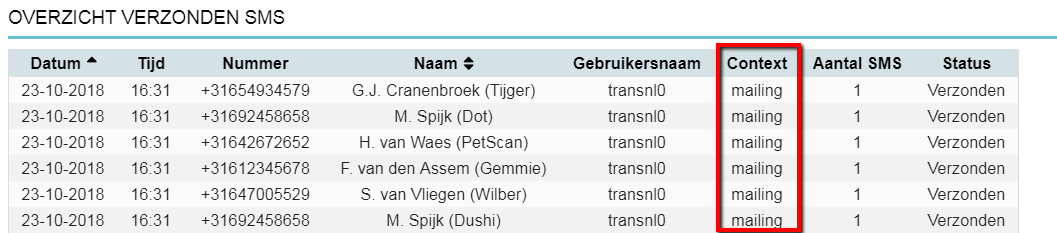 Dit is de box titelTIP: U kunt de kolommen met een pijl bovenaan sorteren door op de kolomnaam te klikken.
Gerelateerde artikelen
- Leerpad: Content Designer
- In focus: sms
- Hoe kan ik cliënten uitsluiten van marketinggerelateerde berichten?
- E-mail problemen
- Hoe voorkom ik dat verstuurde e-mails uit Animana gemarkeerd worden als spam door gebrek aan een SPF record?
- Hoe verstuur ik marketingberichten gebaseerd op patiëntgegevens?
- Hoe verstuur ik marketingberichten gebaseerd op cliëntcontacten?